
구글 AI 스튜디오에서 바이브 코딩을 통해 AI PPT 빌더를 만들어 보는 실습을 진행하겠습니다. 지금까지 우리 블로그에서는 다양한 AI PPT 슬라이드 사용법을 다룬 바 있는데요. 더욱이 지난 포스팅에서는 GEM을 이용한 AI PPT 자동화 방법도 다룬 바 있습니다. 이제 한 걸음 더 나아가 바이브 코딩을 통해 직접 AI PPT 빌더를 만들어보고자 합니다. 이를 통해 구글 AI 스튜디오 사용법도 익히고, 초보자도 손쉽게 무료로 바이브코딩을 경험해보는 시간을 가져보겠습니다.
[ 바이브 코딩 ] AI 다국어 (일본어) 웹사이트 제작│러버블 (Lovable) 사용 실습
러버블(Lovable)이라는 바이브 코딩 서비스를 이용하여 신상품 출시 랜딩 페이지를 다국어(일본어)로 제작해보는 실습을 진행하겠습니다. 러버블을 이용하면, 바이브 코딩을 통해 웹사이트 제작
e-datanews.tistory.com
[ 무료 ] GEM으로 직접 만드는 AI PPT 제작 방법 (feat, 제미나이)
제미나이가 제공하는 AI챗봇 서비스인 "GEM"을 이용하여 "AI PPT" 혹은 "AI 슬라이드"를 자동 제작하는 방법을 실습하겠습니다. 기존 포스팅에서 소개한 "AI PPT" 제작 방법들은 해당 서비스가 제공하
e-datanews.tistory.com
구글 AI 스튜디오 나노 바나나 앱 개발 │바이브 코딩 무료 도구 사용법│초보자 대환영!
구글 AI 스튜디오에서 나노 바나나 기반의 AI 이미지 편집 앱 개발 방법을 정리하여 공유하겠습니다. 코딩을 전혀 모르는 초보자 분들도 바이브 코딩이라는 방법을 이용하여 정말 손쉽게 앱을 개
e-datanews.tistory.com
[ 바이브 코딩 ] AI 웹사이트 무료 제작│마누스 AI 에이전트
마누스 AI도 바이브 코딩을 이용해 웹사이트 제작을 지원하고 있는데요. 물론 무료로도 테스트해 볼 수 있습니다. 지난 스카이워크 AI와 같은 방식으로 첫째 "언어 AI의 역사"라는 유튜브 비디오
e-datanews.tistory.com
바이브 코딩 스카이워크 AI 개발자 사용법 │유튜브 비디오 기반 웹사이트 개발 │리뷰 텍스트마
최근까지 스카이워크 AI도 나름 많은 기능 업데이트가 있었는데요. 이번 포스팅에서는 바이브 코딩을 지원하는 "AI 개발자" 사용법을 정리하겠습니다. 사용 사례로는 유튜브 비디오 내용을 분석
e-datanews.tistory.com
1. 바이브 코딩을 위한 프롬프트 최적화
먼저 아래 캡처 이미지와 같이 AI PPT 빌더 개발을 위한 최적의 프롬프트를 구글 AI 모드에서 개발합니다. 제미나이 등 다른 LLM에서 진행하셔도 상관은 없습니다. 캡처 이미지 내 번호 순서대로 ①에서 대강의 프롬프트를 작성한 후, 이를 기반으로 최적의 프롬프로를 작성해달라고 요청하면, ②와 같은 프롬프트를 제안받을 수 있습니다. 참고로 경험상 한글 프롬프트 보다는 영어 프롬프트가 좀 더 나은 결과를 도출합니다. 실제 사용한 프롬프트도 아래 업로드해두겠습니다.

AI 모드 사용법 │복잡한 질문에도 최적화된 구글의 최신 AI 검색 기능
구글은 지난 9일 공식 블로그를 통해 자사의 최신 AI 검색 서비스인 "AI 모드" 한국어 서비스를 시작한다고 공지한 바 있는데요. 우리 블로그에서 예전에 소개한 바 있는 구글의 SGE(Search Generative Ex
e-datanews.tistory.com
2. 실습용 최적화 프롬프트 업로드
아래 업로드한 파일은 이번 실습에서 사용한 한글과 영어 프롬프트입니다. 이번 실습 과정을 그대로 따라하실 분들은 아래 프롬프트를 내려받은 후, 특히 영어 프롬프트를 복사해 두시기 바랍니다.
망고보드 AI 상세 페이지 제작 실습 │테스트 무료
지난 포스팅에서는 망고보드 AI 디자이너로 만들기에서 PPT 슬라이드 만들기를 해봤는데요. 이번에는 상세 페이지 제작을 직접 해보겠습니다. 아래에서 확인하실 수 있습니다만, PPT 제작 방법과
e-datanews.tistory.com
3. 구글 AI 스튜디오 바로가기 │제미나이 버전 확인
이제 아래 캡처 이미지를 클릭하고, 구글 AI 스튜디오로 바로 이동합니다. 구글 계정으로 로그인한 후, 화면 왼쪽 메뉴 중 "Build"를 클릭하고, "New App"을 선택합니다. 그럼 아래 캡처 이미지와 같은 작업 화면으로 이동할 수 있습니다. 구글 AI 스듀디오는 다양한 제미나이 버전을 제공하는데요. 아래 캡처 이미지처럼 우측 상단의 "톱니바퀴"를 클릭하고, "Advanced Settings" 을 클릭하면, ③과 같은 다양한 제미나이 모드를 선택할 수 있습니다만, 디폴트 값인 "Gemini 3.5 Flash"를 그대로 사용하겠습니다

[ 무료 ] 수출 엑셀 데이터 분석, 전략 수립 그리고 발표 슬라이드 제작 │마누스 AI 사용법
마누스 AI를 이용하여 한국의 스킨케어 (HS Code, 330499) 수출 엑셀 데이터를 분석한 후, 이를 기초로 한국 스킨케어 수출의 특징, 한계, 수출 전략 분석 그리고 이러한 내용을 슬라이드에 자동으로
e-datanews.tistory.com
[ 무료 ] 망고보드와 미리캔버스 AI PPT 제작 결과 비교
다양한 콘텐츠 제작 도구를 지원하는 국내 대표적인 업체가 미리캔버스와 망고보드가 아닐까 싶은데요. 미리캔버스를 이용한 콘텐츠 제작 방법은 우리 블로그에서도 몇 번 소개한 적이 있습니
e-datanews.tistory.com
4. AI PPT 빌더 개발을 위한 최적화 프롬프트 붙여 넣고 실행하기
다음 단계로는 아래 캡처 이미지의 ④와 같이 프롬프트 입력란에 구글 AI 모드에서 만들어 두었던 최적화된 프롬프트를 붙여넣기 한 후, 실행합니다.

[ UGC 광고 ] URL to Video │Top View 업데이트
UGC(User Generated Content) 광고 콘텐츠를 간단히 제작할 수 있는 Top View 사용법을 실습해 보겠습니다. UGC 콘텐츠의 가장 큰 장점은 일반인 바이브에서 나오는 자연스러움과 신뢰감이 아닐까 싶은데요
e-datanews.tistory.com
[ 무료 ] URL to Video │ Text to Video │펠로 AI 사용법
이전 포스팅에서 펠로 AI는 주로 무료로 사용가능한 AI PPT로 사용법 등을 정리하여 공유한 바 있습니다. 물론 현재도 간단한 PPT 작업은 무료로 사용이 가능합니다만, 이번 포스팅에서는 새로운
e-datanews.tistory.com
5. AI PPT 빌더 개발 과정 확인│UI 선택
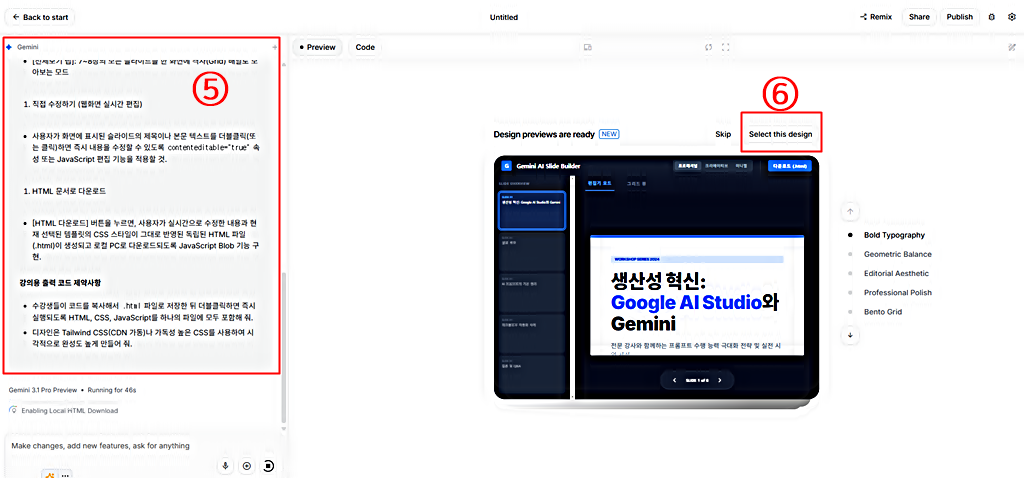
그럼 캡처 이미지처럼 화면 왼쪽의 ⑤와 같이 AI PPT 빌더 개발 과정을 지켜 볼 수 있습니다. 그리고 잠시 후,AI PPT 빌더의 UI 선택 여부를 묻는데요. ⑥과 같이 "Select this design"을 선택합니다.
구글 비즈 (Vids) 사용법 │간단한 SNS 비디오 콘텐츠 제작 방법
AI의 적극적인 개입으로 동영상 편집 프로그램은 이제 단순 편집 도구가 아니라 콘텐츠 자체도 생산하고, 편집하는 도구로 변환 중입니다. 구글 비즈(Vids)를 동영상 편집 도구냐고 물었을 때, 틀
e-datanews.tistory.com
구글 포멜리(Pormelli) 사용법 │소상공인 SNS 마케팅 무료 제작 툴
구글 포멜리(Pormelli) 사용법을 정리합니다. 단, 이번 포스팅에서는 웹사이트나 스마트스토어 등이 없는 이제 막 창업을 준비하는 소상공인을 대상으로 브랜드 아이덴티티에 맞는 포스터, 인스타
e-datanews.tistory.com
6. AI PPT 빌더 프로토타입(Prototype) 완성
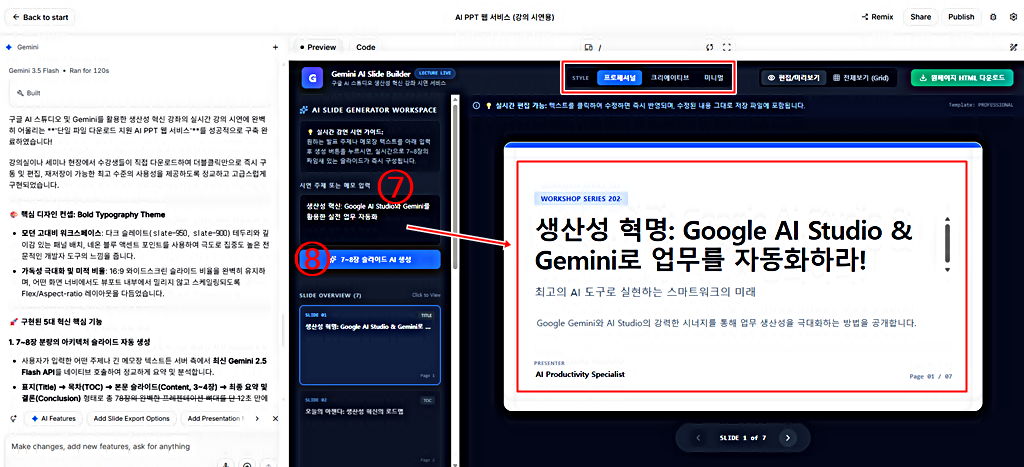
그럼 잠시 후, 아래 캡처 이미지와 같이 프로프타입이 완성됩니다. ⑦과 같이 특정 키워드를 입력한 후, ⑧을 눌러 실행시키면 AI PPT를 제작할 수 있습니다. 가운데 상단의 붉은색 박스는 일종의 템플릿 옵션인데요. 3가지 중 하나를 선택할 수 있습니다.
7. AI PPT 템플릿 선택
아래 캡처 이미지의 ⑨와 같이 미니멀 템플릿을 선택합니다. 바로 아래 미니멀 템플릿이 적용된 결과를 확인할 수 있습니다. 물론 3가지 이상의 템플릿도 적용가능하며, 자연어 입력을 통해 수정할 수 있습니다.

8. PPT 슬라이드 전체 보기
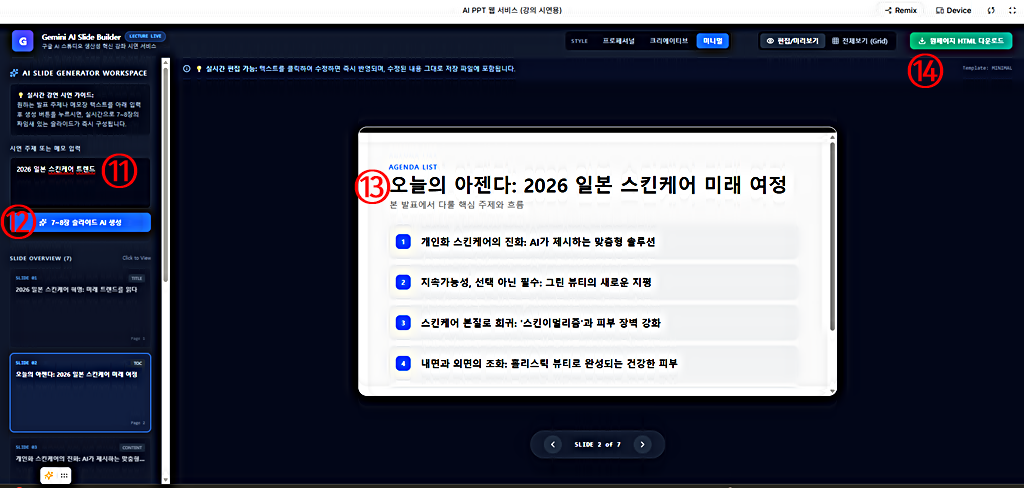
아래 캡처 이미지처럼 ⑩"전체보기(그리드)" 기능도 추가되어 있어 각 슬라이드 내용을 바로바로 확인할 수 있습니다.

9. 테스트 │2026 일본 스킨케어 트렌드 AI PPT 생성과 완성 파일 다운로드
이제 AI PPT 빌더 프로트타입 생성 결과를 마지막으로 테스트해보겠습니다. 아래 캡처 이미지 내 번호 순서대로 ⑪"2026 일본 스킨케어 트렌드"라고 입력하고, ⑫"실행 버튼"을 클릭하면, 2026 일본 스킨케어 트렌드를 조사하고, 조사 결과는 ⑬과 같이 미니멀한 템플릿으로 제공됩니다. 마지막으로 완성된 PPT는 ⑭다운로드 버튼을 클릭하면 로컬 컴퓨터로 내려받을 수 있으며, 실제 내려받은 파일은 아래 별도로 업로드해두겠습니다.
10. 2026 일본 스킨케어 트렌드 PPT 파일 업로드
아래 업로드한 파일은 앞서 설명한 "2026 일본 스킨케어 트렌드" 조사 결과를 PPT로 생성한 것입니다. 생성 결과가 궁금한 분들은 아래 파일을 직접 내려받은 후, 확인해보시기 바랍니다.
11. 사용후기
남들이 제공하는 AI PPT를 이용하는 것이 아니라 구글 AI 스튜디오 내에서 직접 바이브코딩을 통해 AI PPT 빌더를 만들어 보았습니다. 어떠셨나요? 앞의 설명 순서대로 따라만 하면, 어렵지 않게 그럴듯한 AI PPT 빌더를 하나 만들어 보셨으리라 기대합니다. 이제 왠만한 유사 서비스들은 유료 결제 후, 사용하는 것이 아니라 직접 만들어 사용할 수 있는 시대가 되었습니다. 물론 현재 AI PPT 빌더는 프로토타입이므로 기능 등 수정해야 할 사항들이 많습니다만, 관련 내용들은 이후 소개할 몇 편의 바이브코딩 포스팅을 통해 계속 소개해 드릴 것으로 약속드리면 이번 글은 여기서 마무리하겠습니다.
'정보' 카테고리의 다른 글
| 웹크롤링과 텍스트 데이터 분석 │리스틀리 이용법 │구매후기 수집과 분석 사례 (0) | 2026.06.30 |
|---|---|
| Comet AI 브라우저 사용법 │큐텐재팬 리뷰 수집과 분석 사례 │웹크롤링과 텍스트 데이터 분석 (0) | 2026.06.30 |
| 일본 소비자 시장 분석을 위한 설문 조사 분석 사례 │구글 설문과 라이너 AI 사용법 (0) | 2026.06.29 |
| SWOT 분석과 SO 전략 수립을 위한 GEM 만들기 실습과 사용법 (0) | 2026.06.29 |
| [ 무료 ] GEM으로 직접 만드는 AI PPT 제작 방법 (feat, 제미나이) (0) | 2026.06.29 |