
UGC(User Generated Content) 광고 콘텐츠를 간단히 제작할 수 있는 Top View 사용법을 실습해 보겠습니다. UGC 콘텐츠의 가장 큰 장점은 일반인 바이브에서 나오는 자연스러움과 신뢰감이 아닐까 싶은데요. URL만 입력하고, 클릭 몇 번이면 UGC 광고 영상 콘텐츠를 만들어 볼 수 있습니다. 이처럼 간단히 만든 동영상 콘텐츠는 SNS 뿐만 아니라 해외 전시회에서도 활용할 수 있어 잘 만들어두면 쓰임새가 많을 것 같습니다.
[ 바이브 코딩 ] AI 다국어 (일본어) 웹사이트 제작│러버블 (Lovable) 사용 실습
러버블(Lovable)이라는 바이브 코딩 서비스를 이용하여 신상품 출시 랜딩 페이지를 다국어(일본어)로 제작해보는 실습을 진행하겠습니다. 러버블을 이용하면, 바이브 코딩을 통해 웹사이트 제작
e-datanews.tistory.com
[ 무료 ] URL to Video │ Text to Video │펠로 AI 사용법
이전 포스팅에서 펠로 AI는 주로 무료로 사용가능한 AI PPT로 사용법 등을 정리하여 공유한 바 있습니다. 물론 현재도 간단한 PPT 작업은 무료로 사용이 가능합니다만, 이번 포스팅에서는 새로운
e-datanews.tistory.com
구글 비즈 (Vids) 사용법 │간단한 SNS 비디오 콘텐츠 제작 방법
AI의 적극적인 개입으로 동영상 편집 프로그램은 이제 단순 편집 도구가 아니라 콘텐츠 자체도 생산하고, 편집하는 도구로 변환 중입니다. 구글 비즈(Vids)를 동영상 편집 도구냐고 물었을 때, 틀
e-datanews.tistory.com
[ 당분간 무제한 무료 ] 그록 1.5 비디오 생성 방법 │oiioii. AI
한동안 무료로 사용가능했던 그록의 비디오 생성 서비스가 유료로 전환되면서 아쉬움이 많은 분들은 이번 포스팅에서 소개하는. oiioii. AI 서비스를 이용해 보시기 바랍니다. 현재 그록 1.5 비디
e-datanews.tistory.com
1. TopView 사용법 │UGC 광고 영상 제작 결과
아래 동영상은 Top View를 사용하여 만든 UGC 콘텐츠입니다. 무료로 만든 영상이라 배경에 워터마크가 있어서 다소 지저분하게 보이기는 합니다만, 네이버 스마트스토어 링크 등 URL만 입력하면 간단히 만들어 볼 수 있습니다.
URL 입력만으로 AI 비디오 무료로 만드는 법│탑뷰(Topview) AI 사용법과 사용 후기
Topview AI(이하, 탑뷰)는 URL 입력만으로 쇼츠, 릴스, 틱톡 등의 비디오를 자동으로 만들어 주는 AI 서비스입니다. 우리 블로그에서 이와 유사한 서비스들, 가령 JOGG AI 등을 소개한 바도 있어 나름 익
e-datanews.tistory.com
[ 무료 ] 피핏 ( Pippit ) AI 사용법 │동영상 생성기 │말하는 나만의 아바타 만들기
이번 포스팅에서는 오랜만에 URL을 이용한 비디오 만들기(URL to Video) 그리고 말하는 나만의 아바타 만들기를 몇 번의 클릭만으로 생성할 수 있는 캡컷의 피빗 에이아이(Pipit. AI) 사용법을 정리하
e-datanews.tistory.com
2. 비디오 에이전트 │URL to Video 선택
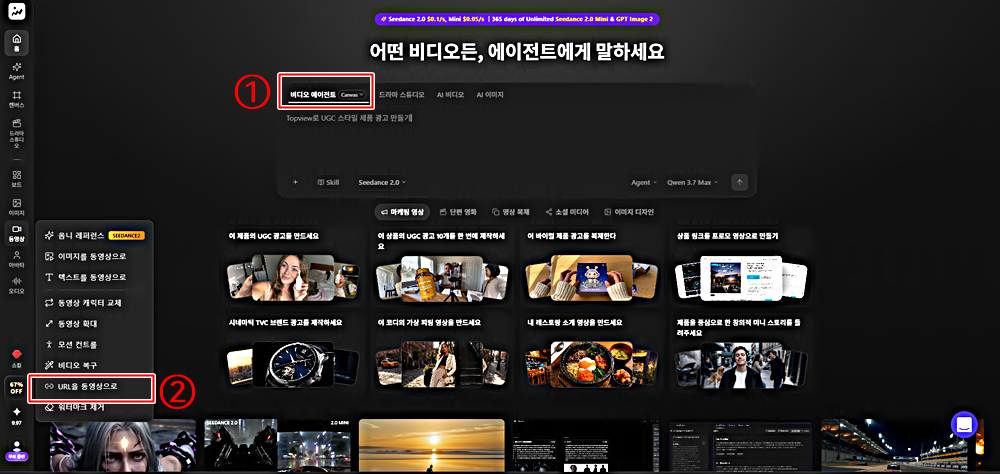
그럼 본격적인 실습을 시작하겠습니다. 먼저, 아래 캡처 이미지를 클릭하고, Top View로 이동한 후, 가입과 로그인을 완료합니다. 그리고 계속 이어서 아래 캡처 이미지 내 번호 순서대로 ①"비디오 에이전트" 메뉴를 클릭하여 선택한 후, ②"URL을 동영상으로"를 클릭하여 선택합니다.
AI 인플루언서 바이럴 마케팅 비디오 무료로 만드는 방법 │MuKu. AI 사용법 (1)
AI 인플루언서를 이용한 다양한 바이럴 마케팅 도구들이 소개되고 있는데요. 그중 하나인 MuKu AI를 이용한 바이럴 마케팅 용도의 AI 비디오 만드는 방법을 정리하여 공유합니다. 특히 지난 포스팅
e-datanews.tistory.com
URL to Video │JOGG AI 사용법 │상세 페이지 정보를 동영상으로 만드는 방법
아마존, 쇼피파이, 이베이 등 상품 상세 페이지의 콘텐츠를 기초로 동영상(URL to Video)을 손쉽게 만들 수 있는 AI 도구들이 여러 개 있고, 우리 블로그에서 관련 정보를 공유한 바 있습니다만, JOGG A
e-datanews.tistory.com
3. URL 입력 │상품 이미지와 정보 입력
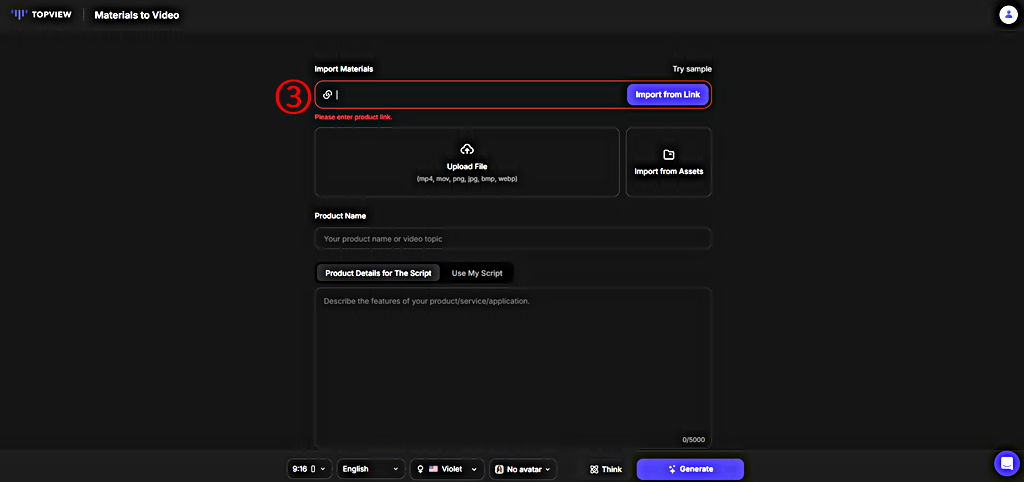
그럼 아래 캡처 이미지의 ③과 같이 URL 입력란이 보이는데요. 해당 입력란에 비디오로 만들고 싶은 URL을 복사하여 붙여 넣기 합니다. 이번 실습에서는 "LUMIH Beauty"의 "Bloom Hairmist" 제품을 판매하는 네이버 스마트스토어 링크를 활용해 보겠습니다. ③에 네이버 스마트스토어 링크를 붙어 넣은 후, 그 아래 제품 이름과 상세 정보를 추가 입력합니다.
나만의 목소리로 말하는 AI 아바타 만들기│Feat, 헤드라 & 피시 오디오
AI TTS 도구인 피시 오디오(Fish Audio)와 헤드라 AI를 이용하여 나만의 목소리로 말하는 AI 아바타 만드는 방법을 정리하여 공유하겠습니다. 나만의 목소리를 피시 오디오로 만드는 방법은 지난 포스
e-datanews.tistory.com
Whisk 업데이트 완벽 정리 : Veo3 무료 사용법과 Precise 모드 활용 가이드
2025년 8월 30일 어제 구글의 Whisk가 업데이트되었습니다. 이번 업데이트에서는 첫째, Veo3를 무료로 사용가능해졌습니다. 다만, 구글 계정 당 매달 5개까지만 무료 비디오 생성이 가능합니다. 둘째,
e-datanews.tistory.com
4. AI 아바타 선택
다음 단계는 ④와 같이 AI 아바타를 선택하는 것인데요. 아래 캡처 이미지와 같이 제품과 느낌이나 무드가 유사한 아바타를 선택하면 되는데요. 이번 사례에서는 ⑤와 같은 아바타를 선택하여 제작해 보겠습니다.

5. AI 보이스 선택
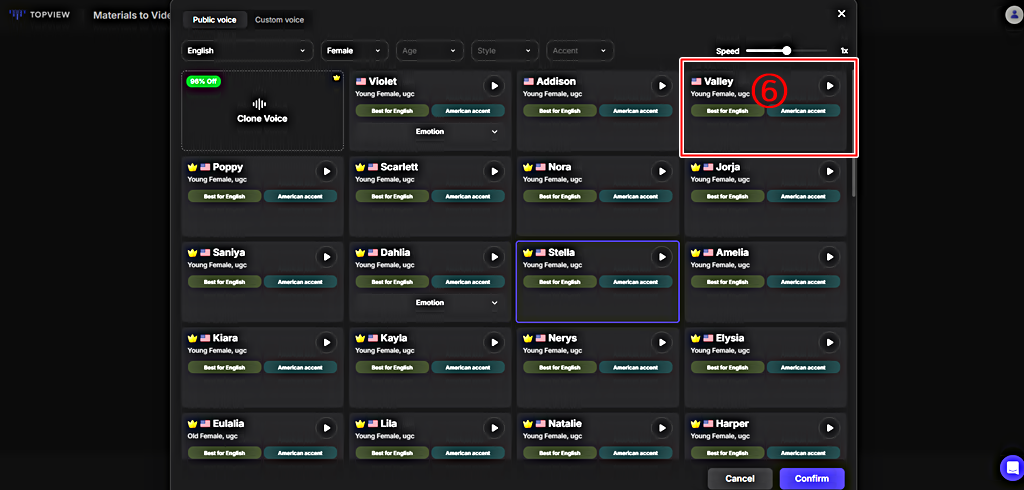
다음 단계는 선택한 아바타의 목소리(Voice)를 선택하는 것입니다. 각 목소리의 재생 버튼을 클릭하여 들어본 후, 최종 선택하면 됩니다. 이번 사용 사례에서는 ⑥"Valley"를 선택하겠습니다.
6. UGC 비디오 생성 결과 내보내기
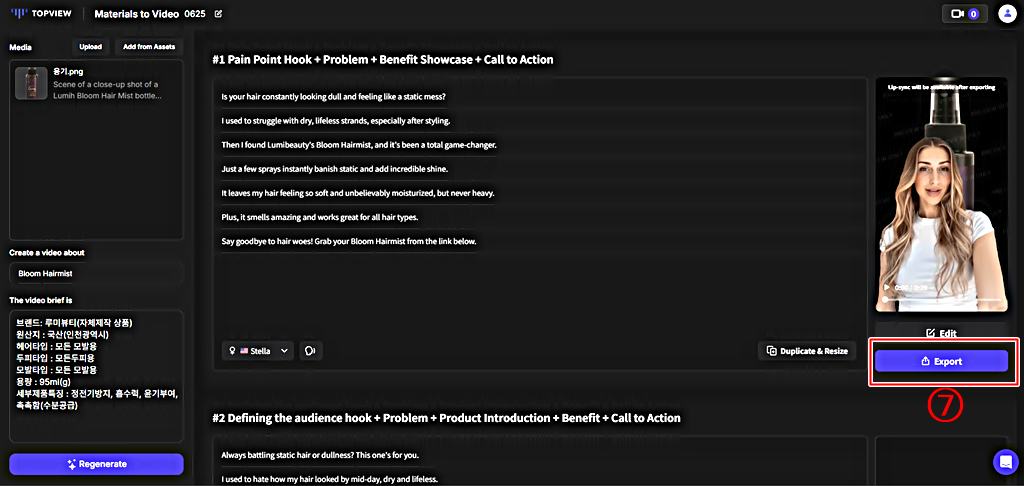
잠시 후, 30초 길이의 UGC 비디오가 생성되면, ⑦"export"를 클릭하여 다운로드도 가능합니다.
7. UGC 광고 파일 다운로드
아래 캡처 이미지와 같이 직접 유튜브로 공유하거나 ⑧"다운로드" 할 수 있습니다.

[ 바이브 코딩] AI PPT 빌더 (Builder) 제작 방법│구글 AI 스튜디오 실습
구글 AI 스튜디오에서 바이브 코딩을 통해 AI PPT 빌더를 만들어 보는 실습을 진행하겠습니다. 지금까지 우리 블로그에서는 다양한 AI PPT 슬라이드 사용법을 다룬 바 있는데요. 더욱이 지난 포스팅
e-datanews.tistory.com
8. 사용후기
이번 포스팅에서는 Top View의 여러가지 기능 중 "URL to Video" 기능 사용법을 이용하여 간단히 UGC 비디오 제작 방법을 정리하여 공유하였습니다. 이번 사례에서는 네이버 스마트스토어 URL을 이용하여 비디오 생성 방법을 정리하였습니다만, 웹사이트의 다양한 정보를 클릭 몇 번으로 30초 길이의 동영상으로 제작할 수 있어 해외 잠재 고객 대상의 버즈 마케팅 용도로 활용하거나, 해외 전시회 참가 시, 제품 소개 영상으로도 활용할 수 있겠습니다. 다만, AI 영상이 가지는 특유의 어색함, 부자연스러움 등은 어쩔 수가 없어 생성 결과의 퀄리티는 많이 아쉬움이 남습니다.
'정보' 카테고리의 다른 글
| SWOT 분석과 SO 전략 수립을 위한 GEM 만들기 실습과 사용법 (0) | 2026.06.29 |
|---|---|
| [ 무료 ] GEM으로 직접 만드는 AI PPT 제작 방법 (feat, 제미나이) (0) | 2026.06.29 |
| 망고보드 AI 상세 페이지 제작 실습 │테스트 무료 (0) | 2026.06.27 |
| [ 무료 ] 메타 (Meta) AI는 비디오 콘텐츠를 잘 만들까? (0) | 2026.06.26 |
| MAI-이미지-2.5 │MAI-Image-2.5│하루 무료 이용 횟수 등 사용법 정리 (0) | 2026.06.25 |


