
지난 포스팅에서는 망고보드 AI 디자이너로 만들기에서 PPT 슬라이드 만들기를 해봤는데요. 이번에는 상세 페이지 제작을 직접 해보겠습니다. 아래에서 확인하실 수 있습니다만, PPT 제작 방법과 큰 차이는 없고, 초보자도 정말 쉽게 사용할 수 있습니다 그럼 먼저, 망고보드 AI 디자이너로 만들기를 이용하여 제작한 상세 페이지 먼저 보시겠습니다. 아래 실제 제작한 파일들도 올려두었으니 제작 결과를 찬찬히 검토해 보시기 바랍니다.
[ 바이브 코딩] AI PPT 빌더 (Builder) 제작 방법│구글 AI 스튜디오 실습
구글 AI 스튜디오에서 바이브 코딩을 통해 AI PPT 빌더를 만들어 보는 실습을 진행하겠습니다. 지금까지 우리 블로그에서는 다양한 AI PPT 슬라이드 사용법을 다룬 바 있는데요. 더욱이 지난 포스팅
e-datanews.tistory.com
[ 무료 ] 망고보드와 미리캔버스 AI PPT 제작 결과 비교
다양한 콘텐츠 제작 도구를 지원하는 국내 대표적인 업체가 미리캔버스와 망고보드가 아닐까 싶은데요. 미리캔버스를 이용한 콘텐츠 제작 방법은 우리 블로그에서도 몇 번 소개한 적이 있습니
e-datanews.tistory.com
[ 무료 ] URL to Video │ Text to Video │펠로 AI 사용법
이전 포스팅에서 펠로 AI는 주로 무료로 사용가능한 AI PPT로 사용법 등을 정리하여 공유한 바 있습니다. 물론 현재도 간단한 PPT 작업은 무료로 사용이 가능합니다만, 이번 포스팅에서는 새로운
e-datanews.tistory.com
1. 망고보드 AI 상세 페이지 자동화 제작 결과 │루미 블룸 헤어미스트
아래 "GIF"가 이번 포스팅에서 실제 만들어 본 상세페이지 결과물입니다. 배경 이미지에 워터마크가 있어서 다소 지저분하게 보이기는 합니다만, 자동화하여 생성한 결과치고는 나름 퀄리티가 있어서 괜찮은 것 같습니다. 아래 제작한 10장의 상세페이지 파일도 업로드해 두었으니 참고하시기 바랍니다.

구글 포멜리(Pormelli) 사용법 │소상공인 SNS 마케팅 무료 제작 툴
구글 포멜리(Pormelli) 사용법을 정리합니다. 단, 이번 포스팅에서는 웹사이트나 스마트스토어 등이 없는 이제 막 창업을 준비하는 소상공인을 대상으로 브랜드 아이덴티티에 맞는 포스터, 인스타
e-datanews.tistory.com
2. 망고보드 AI 디자이너로 만들기
먼저, 아래 캡처 이미지를 클릭하고, 망고보드로 이동한 후, 메일 계정을 이용하여 가입과 로그인을 완료합니다. 그리고 아래 캡처 이미지 내 번호 ①과 같이 "AI 디지이너로 만들기"를 클릭합니다.

바이브 코딩 스카이워크 AI 개발자 사용법 │유튜브 비디오 기반 웹사이트 개발 │리뷰 텍스트마
최근까지 스카이워크 AI도 나름 많은 기능 업데이트가 있었는데요. 이번 포스팅에서는 바이브 코딩을 지원하는 "AI 개발자" 사용법을 정리하겠습니다. 사용 사례로는 유튜브 비디오 내용을 분석
e-datanews.tistory.com
3. 상세페이지 선택
그럼 다음과 같은 화면으로 이동하는데요. 앞서 AI PPT 만들었을 때와 같이 화면입니다. 다만 이번 포스팅에서는 ②와 같이 "상세페이지"를 클릭하고, 프롬프트 입력란에 ③과 같이 상품 타이틀을 입력한 후, "화살표" 아이콘을 눌러 실행시킵니다.

구글 비즈 (Vids) 사용법 │간단한 SNS 비디오 콘텐츠 제작 방법
AI의 적극적인 개입으로 동영상 편집 프로그램은 이제 단순 편집 도구가 아니라 콘텐츠 자체도 생산하고, 편집하는 도구로 변환 중입니다. 구글 비즈(Vids)를 동영상 편집 도구냐고 물었을 때, 틀
e-datanews.tistory.com
4. 상세 페이지 정보 입력
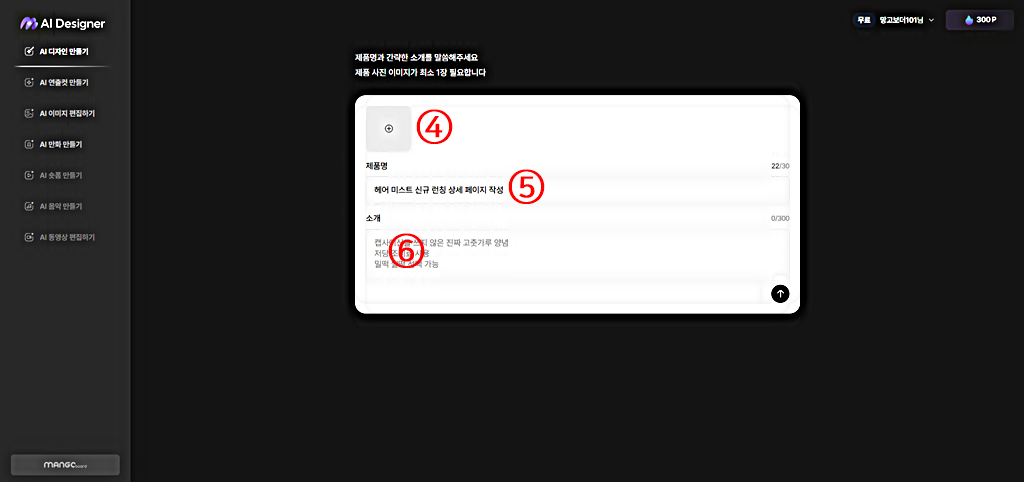
그럼 아래 캡처 이미지와 같이 ④ 상품 이미지, ⑤제품명, ⑥상품 소개 정보를 각각 입력합니다. ④의 상품 이미지는 총 4장까지 가능하고, ⑥의 소개 정보에는 300자까지만 가능하지만, 수집한 리뷰를 붙여 넣기 해보겠습니다.
마누스 AI 에이전트 │큐텐 재팬 리뷰 분석 기반 상세 페이지 제작 방법
지난 포스팅에 이어서 큐텐 재팬 리뷰를 이용하여 첫째 마케팅 인사이트 보고서 작성 그리고 둘째 인사이트 보고서 기반의 상세 페이지를 웹페이지로 개발하는 방법을 정리하겠습니다. 다만,
e-datanews.tistory.com
5. 실습 자료 모음 │상품 이미지, 사용법, 전성분표, 리뷰 모음
아래 ZIP 파일은 이번 실습에서 실제 사용한 이미지와 리뷰입니다. 실습을 직접 해 볼 분들은 참고하시기 바랍니다.
6. 상세 페이지 정보 요약과 확인
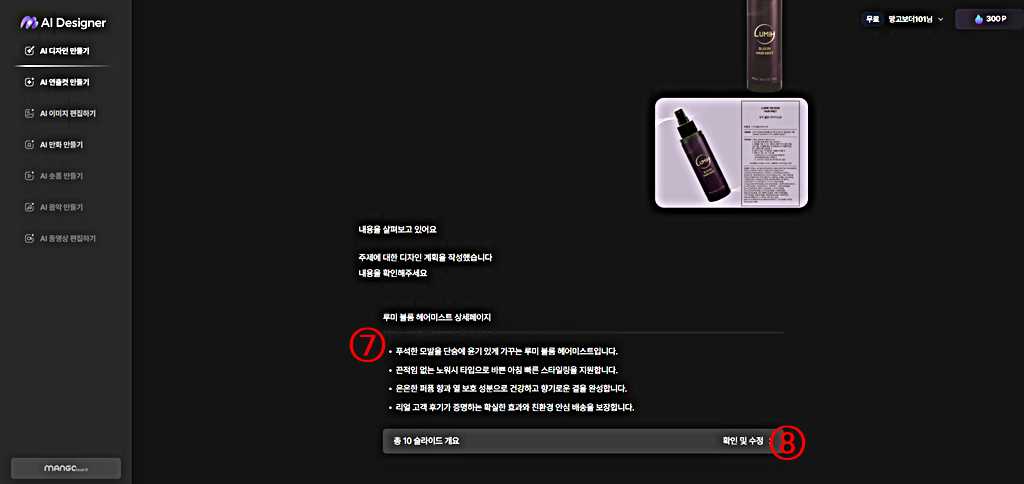
상품에 관한 정보를 입력한 후, 실행시키면 잠시 후, 아래와 같이 ⑦상세페이지에 들어갈 주요 내용들이 요약되어 제시되는데요. ⑧"확인 및 수정"을 클릭합니다.
7. 상세페이지 개요 수정과 확인
그럼 아래 캡처 이미지의 ⑨와 같이 상세 페이지 총 10장의 주요 내용들이 텍스트로 나타나는데요. 수정이 필요한 내용들은 여기서 바로 수정할 수 있습니다. 수정이 모두 완료되면, ⑩"내용대로 진행"을 클릭합니다.

8. 상세 페이지 제작 결과 확인 │다운로드
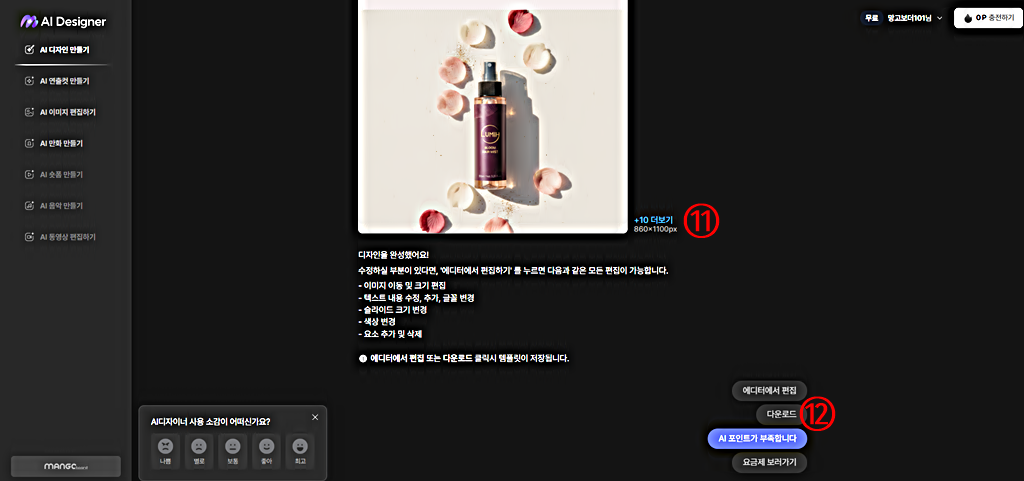
그럼 잠시 후, 아래 캡처 이미지와 같이 상세페이지 총 10장이 완성되는데요. ⑪"10장 더 보기"를 클릭하면, 나머지 다른 상세페이지 제작결과를 차례대로 확인할 수 있고, ⑫와 같이 다운로드를 클릭하면, 총 10장의 상세페이지 이미지 파일을 무료로 내려받을 수 있습니다.
9. 상세페이지 제작 결과 파일 모음
실제 내려받은 파일은 다음과 같습니다. 생성 결과의 퀄리티는 아래 파일을 내려받은 후, 직접 확인해 보시기 바랍니다.
10. 사용후기
망고보드 두 번째 포스팅에서는 AI 상세 페이지를 실제 제작해 보고, 어느 정도의 퀄리티인지 직접 확인해 보았는데요. 기대한 것보다는 퀄리티가 제법 높아 실제 유료 플랜을 고민해 볼 수도 있겠습니다. 다만, 완성된 이후 최종 결과를 다운로드하기 전에 마지막 수정할 수 있는 기능이 추가되면 더 좋겠다는 생각입니다. 최종본이 완성된 이후에는 더 이상 수정 없이 생성 결과를 확인하고, 내려받는 것뿐이라 이 점은 다소 아쉬운 대목이네요. 그럼 이번 포스팅은 여기서 마무리하겠습니다.
'정보' 카테고리의 다른 글
| [ 무료 ] GEM으로 직접 만드는 AI PPT 제작 방법 (feat, 제미나이) (0) | 2026.06.29 |
|---|---|
| [ UGC 광고 ] URL to Video │Top View 업데이트 (1) | 2026.06.28 |
| [ 무료 ] 메타 (Meta) AI는 비디오 콘텐츠를 잘 만들까? (0) | 2026.06.26 |
| MAI-이미지-2.5 │MAI-Image-2.5│하루 무료 이용 횟수 등 사용법 정리 (0) | 2026.06.25 |
| [ 무료 ] URL to Video │ Text to Video │펠로 AI 사용법 (0) | 2026.06.24 |


