
제미나이가 제공하는 AI챗봇 서비스인 "GEM"을 이용하여 "AI PPT" 혹은 "AI 슬라이드"를 자동 제작하는 방법을 실습하겠습니다. 기존 포스팅에서 소개한 "AI PPT" 제작 방법들은 해당 서비스가 제공하는 템플릿을 적용하여 만드는 방법이 대부분이어서 좀 더 개인화된 결과물을 얻기는 다소 한계가 있었습니다만, "GEM"과 제미나이를 이용하면 리서치부터 PPT 템플릿 제작 그리고 무료 다운로드까지 한 번에 해결할 수 있습니다.
리뷰 분석 기반 상세 페이지 AI 제작 방법 실습 (feat, 구글 제미나이)
리뷰를 분석하고, 이를 기반으로 다양한 SNS 콘텐츠 개발에 활용하는 사례들은 다른 포스팅을 통해서 소개한 바 있습니다만, 이번 포스팅에서는 구매 전환율을 제고할 수 있는 상세페이지 AI 제
e-datanews.tistory.com
[ 바이브 코딩] AI PPT 빌더 (Builder) 제작 방법│구글 AI 스튜디오 실습
구글 AI 스튜디오에서 바이브 코딩을 통해 AI PPT 빌더를 만들어 보는 실습을 진행하겠습니다. 지금까지 우리 블로그에서는 다양한 AI PPT 슬라이드 사용법을 다룬 바 있는데요. 더욱이 지난 포스팅
e-datanews.tistory.com
[ 무료 ] 망고보드와 미리캔버스 AI PPT 제작 결과 비교
다양한 콘텐츠 제작 도구를 지원하는 국내 대표적인 업체가 미리캔버스와 망고보드가 아닐까 싶은데요. 미리캔버스를 이용한 콘텐츠 제작 방법은 우리 블로그에서도 몇 번 소개한 적이 있습니
e-datanews.tistory.com
[ 무료 ] 수출 엑셀 데이터 분석, 전략 수립 그리고 발표 슬라이드 제작 │마누스 AI 사용법
마누스 AI를 이용하여 한국의 스킨케어 (HS Code, 330499) 수출 엑셀 데이터를 분석한 후, 이를 기초로 한국 스킨케어 수출의 특징, 한계, 수출 전략 분석 그리고 이러한 내용을 슬라이드에 자동으로
e-datanews.tistory.com
[ 무료 ] Snapdeck 사용법 │AI PPT 사용법
Snapdeck은 AI로 PPT를 자동 생성하는 서비스입니다. 우리 블로그에서도 관련 서비스는 많이 다룬 바 있는데요. 기존에 소개한 바 있는 서비스들과 Snapdeck은 어떤 공통점과 차이점을 가지는지 두 가
e-datanews.tistory.com
1. 구글 제미나이 GEM 실행하기
먼저, 아래 캡처 이미지처럼 "GEM" 먼저 실행하겠습니다. 보통 이전에 "GEM"을 사용해 본들은 제미나이 로그인을 완료하면, 좌측 메뉴 쪽에 "GEM" 있습니다만, 그렇지 않은 경우는 아래 캡처 이미지처럼 좌측 하단의 아이디 옆에 있는 "톱니바퀴"를 클릭해야 ①과 같이 "GEM"을 찾을 수 있으니 참고하시기 바랍니다.

GEM 만드는 방법 │화장품 수출 정보 전문가│Gemini 2.5 PRO 캔버스
구글 제미나이의 젬(GEM) 만드는 방법을 간단히 정리하여 공유하겠습니다. 만드는 방법이 정말 간단하기 때문에 크게 설명할 것도 없습니다. 그러나 일단 만들어두면 상당히 요긴하게 사용할 수
e-datanews.tistory.com
[ 커스텀 에이전트 ] 인스타툰(리뷰 기반 후킹 콘텐츠 ) 자동 제작 방법 │젠스파크 AI 사용법
챗GPT의 GPTs라든가 구글 제미나이의 "GEM"과 같은 서비스가 바로 젠스파크 AI의 커스텀 에이전트라고 할 수 있는데요. 이번 포스팅에서는 이를 활용하여 리뷰 기반의 후킹 콘텐츠를 포함한 인스타
e-datanews.tistory.com
2. 새 GEM 시작하기
GEM을 실행하면, 아래 캡처 이미지와 같이 제미나이가 사전 제작한 GEM들을 확인할 수도 있습니다. ②와 같이 "새 GEM"을 클릭합니다.

젠스파크 AI 문서 사용법 │쿠팡 리뷰 분석 기반의 마케팅 인사이트 보고서 자동화
얼마 전, 젠스파크 AI의 문서(Docs) 기능이 업데이트되었습니다. 이미 사용해 보신 분들도 계실 듯한데요. AI 문서(Docs) 기능은 단순히 젠스파크 AI에서 준비한 문서 템플릿 양식에 콘텐츠를 자동으
e-datanews.tistory.com
AI 시트 사용법 │젠스파크 AI │텍스트 마이닝 분석 보고서 작성 사례
오랜만에 젠스파크 AI 이야기를 해보겠습니다. 우리 블로그에서 AI 슬라이드 사용법을 소개한 이후, 젠스파크 AI는 최근까지 여러 가지 새로운 AI 서비스들을 계속 선보이고 있는데요. 그중 이번
e-datanews.tistory.com
3. GEM 제작 순서
그럼 아래 캡처 이미지와 같이 단계별로 GEM을 제작할 수 있는데요. 필수 입력 사항은 ③"이름"과 ④"요청사항"입력입니다. 먼저, ③"이름"에 말 그대로 제작하려는 GEM의 이름을 입력합니다. 그리고 ④"요청사항"에는 GEM이 어떤 일을 수행하는지 구체적인 프롬프트를 입력합니다. 그리고 ⑤"기본 도구"의 경우 만들려고 하는 GEM이 코딩 프로그램인 경우 "캔버스"를 선택하고, 이미지를 생성하는 GEM이라면, "이미지 만들기"를 선택하면 됩니다. 지금 실습하는 AI PPT는 해당 사항이 없으므로 그냥 "기본 도구 없음"으로 둡니다.

4. 새 GEM 저장하기
아래 캡처 이미지의 ⑥"지식"의 경우는 GEM이 실행할 때, 미리 알아두면 혹은 참고할만한 자료들을 사전에 제공하는 것이라 할 수 있는데요. 제작하는 GEM의 특성에 따라 "지식"을 설정해 두면 생성 결과의 퀄리티가 크게 달라질 수 있습니다. 이처럼 ⑥"지식"까지 설정하였다면, ⑦"저장"을 클릭합니다. 현재 캡처 이미지는 기존 GEM을 이용하여 설명하고 있기 때문에 "업데이트"라고 표시되어 있으나, 처음 만드는 경우는 "업데이트"가 아니라 "저장"이라고 되어 있으니, 그냥 "저장"을 클릭하면 됩니다.

5. GEM 실행하기
그럼 아래 캡처 이미지와 같이 GEM의 첫 화면으로 이동하는데요. ⑧ 프롬프트 입력란에 "2026 일본 스킨케어 트렌드"라고 입력합니다.

6. GEM 슬라이드 내보내기
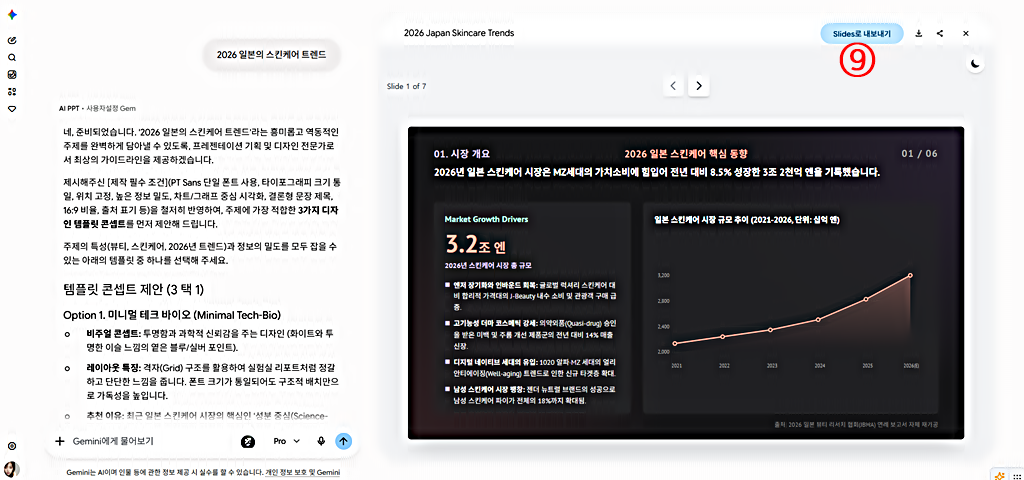
그럼 아래 캡처 이미지의 왼쪽처럼 PPT 템플릿 선택 옵션 3가지에 대한 설명이 먼저 나옵니다. 설명을 읽어본 후, 마음에 드는 템플릿 옵션을 선택합니다. 그럼, GEM의 요청사항에 저장된 미션을 수행하고, 결과적으로 아래 캡처 이미지의 오른쪽처럼 최종 완성된 슬라이드를 확인할 수 있습니다. 마지막으로 이렇게 생성된 PPT는 ⑨와 같이 구글 슬라이드로 보내 편집 후, 다운로드할 수도 있습니다.
7. GEM AI PPT 생성 결과 다운로드
앞서 설명한 순서대로 제작한 GEM을 이용한 AI PPT 생성결과 파일이 아래와 같습니다. 생성 결과의 퀄리티는 직접 내려받은 후, 확인해 보시기 바랍니다.
8. GEM 기능 수정하기
GEM을 이용하여 PPT를 만들었다면, 기존 GEM의 기능을 일부 수정, 보완할 필요가 있을 수 있는데요. 이 경우는 왼쪽의 "GEM"을 누른 후, 아래 캡처 이미지의 ⑩과 같이 "연필" 아이콘을 눌러 수정 보완할 수 있습니다.

9. 수정된 AI PPT 내려받기
아래 캡처 이미지는 수정된 GEM AI PPT를 이용하여 다시 생성한 슬라이드입니다. ⑪"다운로드"를 누르면 바로 내려받을 수 있습니다.

10. 수정된 AI PPT 결과 확인
아래 업로드한 PPT는 좀 전에 수정한 "GEM"으로 다시 작성한 것인데요. 수정된 GEM AI PPT에서는 첫째 표지 추가, 둘째 본문에 인용한 모든 문헌에 대한 참고문헌 페이지를 마지막에 추가하였습니다.
11. 사용후기
제미나이로 슬라이드를 제작하는 경우, 개인적으로 가장 아쉬운 점 중에 하나가 슬라이드 내 여백이 너무 많다는 점이었습니다. 좀 더 상세한 프롬프트를 통해 일정 부분 해소할 수 있었으나, 슬라이드 수가 늘어나면 여전히 여백 문제가 발생하여 망고보드나 미리캔버스처럼 목차와 요약을 통해 슬라이드 수를 통제할 필요도 있어 보입니다. 또한 "지식"을 활용하여 사전에 PPT 템플릿을 지정하여 사용하는 방법도 추가로 고려해 볼 수 있을 것 같습니다. 즉 기업 혹은 기관에서는 보통 템플릿 형식이 지정되어 있는 경우가 많기 때문에 사내 보고용 혹은 회의용으로 작성하는 PPT라면 한 번 시도해 보는 것도 좋을 것 같습니다.
'정보' 카테고리의 다른 글
| 일본 소비자 시장 분석을 위한 설문 조사 분석 사례 │구글 설문과 라이너 AI 사용법 (0) | 2026.06.29 |
|---|---|
| SWOT 분석과 SO 전략 수립을 위한 GEM 만들기 실습과 사용법 (0) | 2026.06.29 |
| [ UGC 광고 ] URL to Video │Top View 업데이트 (1) | 2026.06.28 |
| 망고보드 AI 상세 페이지 제작 실습 │테스트 무료 (0) | 2026.06.27 |
| [ 무료 ] 메타 (Meta) AI는 비디오 콘텐츠를 잘 만들까? (0) | 2026.06.26 |

