
노트북 LM의 AI 오디오 오버뷰 서비스가 "톤 앤 매너"를 좀 더 세분화하는 방식으로 지난 9월 3일 업데이트되었습니다. 더불어 "동영상 개요" 역시 약간의 기능 업데이트가 있었는데요. 이번 포스팅에서 관련 내용을 소개하고, 실제 사례를 이용하여 사용법도 함께 정리하여 공유하겠습니다. 먼저 오디오 오버뷰의 경우는 딥 다이브(Deep Dive), 브리브(Brief), 크리틱(Critique) 그리고 디베이트(Debate)와 같은 4가지 옵션이 추가되었습니다. 딥 다이트는 두 AI 진행자가 주제를 심층적으로 탐구하며 대화를 이어가는 형식이고, 브리프는 핵심 아이디어만 간결하게 전달하는 요약본이며, 크리틱은 사용자가 업로드한 자료에 대한 리뷰와 피드백을 비판적으로 톤으로 제공합니다. 마지막으로 디베이트는 AI 진행자들이 서로 다른 시각에 토론을 펼치게 됩니다. "동영상 개요"의 경우는 이 정도까지 "톤 앤 매너"가 세부적으로 제공되지는 않으나, 텍스트 프롬프트를 이용하여 "톤 앤 매너"를 지정할 수 있도록 기능이 추가되었습니다. 이번 포스팅에서는 먼저 실제 생성한 결과를 먼저 들어본 후, 해당 작업 과정을 실제 순서대로 정리하여 공유하겠습니다. 그럼 바로 시작합니다.
구글 AI 스튜디오 나노 바나나 앱 개발 │바이브 코딩 무료 도구 사용법│초보자 대환영!
구글 AI 스튜디오에서 나노 바나나를 이용한 AI 이미지 편집 앱을 개발하는 방법을 정리하여 공유하겠습니다. 코딩을 전혀 모르는 초보자 분들도 바이브 코딩(좀 더 정확하게는 텍스트 프롬프트
e-datanews.tistory.com
Whisk 업데이트 완벽 정리 : Veo3 무료 사용법과 Precise 모드 활용 가이드
2025년 8월 30일 어제 구글의 Whisk가 업데이트되었습니다. 이번 업데이트에서는 첫째, Veo3를 무료로 사용가능해졌습니다. 다만, 구글 계정 당 매달 5개까지만 무료 비디오 생성이 가능합니다. 둘째,
e-datanews.tistory.com
[ 무료 ] AI 논문 작성 활용법│펠로 AI 에이전트 사용법│PDF 빠르게 읽기
펠로 AI는 현재 매우 다양한 AI 에이전트 서비스를 제공하고 있는데요. 이번 포스팅에서는 논문 작성에 필요한 "AI PDF 논문 빠르게 읽기"라는 서비스 사용법을 정리하여 공유하겠습니다. 다른 AI
e-datanews.tistory.com
1. 톤 조정된 동영상 개요와 AI 오디오 오버뷰 생성 결과
먼저 아래 업로드한 비디오와 오디오는 "한국의 전자상거래 물류 연구동향"에 관한 논문을 이용하여 생성한 결과물입니다. 생성 결과의 퀄리티는 각각 재생하여 확인해 보시기 바랍니다. 특히 기존 방식과 "톤 앤 매너"가 어떻게 다른지 비교해 보시기 바랍니다.
동영상 개요 한국어 서비스 개시 │구글 노트북 LM 사용법
2025년 8월 25일 구글 노트북 LM은 공식 블로그를 통해 전 세계 80여 개 국가에 동영상 개요(Video Overviews) 서비스를 시작했다고 공식 발표한 바 있습니다(구글 블로그 관련 포스팅 바로가기). 이번 포
e-datanews.tistory.com
국가, 지역 PEST 분석을 위한 구글 노트북 LM 사용법 : 일본
구글 노트북 LM 사용법은 이전 포스팅에서 여러 번 다룬 바 있기 때문에 사용법이나 기능 측면에서 새롭게 소개할 내용은 없습니다. 다만, 다양한 활용 사례가 가능할 것 같은데요. 이번 포스팅
e-datanews.tistory.com
2. 바로가기 │로그인
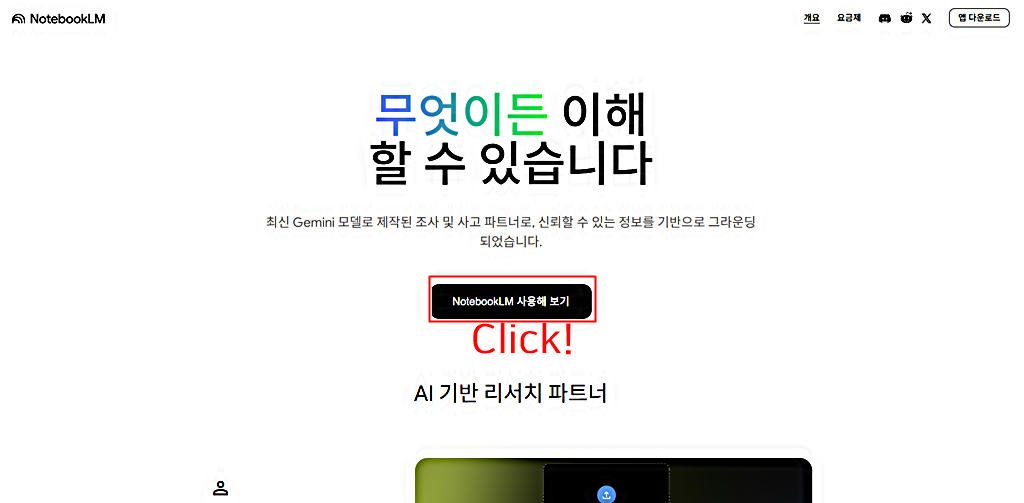
그럼 이제 실제 작업 과정을 순서대로 정리하겠습니다. 먼저 아래 캡처 이미지를 클릭하고, 구글 노트북 LM 웹사이트로 이동한 후, 캡처 이미지처럼 "노트북 LM 사용해 보기"를 클릭하고 구글 계정으로 로그인합니다.
Flow Veo3 사용법 │한국어 음성 생성 방법 │구글 비디오 무료 사용법
Whisk 업데이트 소식을 전하면서 Veo3 무료 사용법을 정리하여 공유한 바 있는데요. 이번에는 구글의 또 다른 AI 비디오 생성 도구인 Flow를 이용하여 Veo3를 무료로 사용하는 방법을 정리하여 공유하
e-datanews.tistory.com
[ 무료 ] 한국어 TTS 만드는 방법 │구글 AI 스튜디오 이용법
구글 AI 스튜디오에서 한국어 TTS(Text to Speech) 만드는 방법을 정리하여 공유하겠습니다. 구글 AI 스튜디오에서 제공하는 AI 서비스 이용법은 이전 포스팅에서 Veo2 비디오 생성법 혹은 제미나이 2.0
e-datanews.tistory.com
3. 새 노트 만들기
그리고 아래 캡처 이미지와 같은 워크스페이스로 이동하게 되면, "새 노트 만들기"를 클릭합니다. 그 외 노트북 LM에서 추천하는 "추천 노트북"도 한 번 둘러보시기를 권합니다.

나만의 목소리로 말하는 AI 아바타 만들기│Feat, 헤드라 & 피시 오디오
AI TTS 도구인 피시 오디오(Fish Audio)와 헤드라 AI를 이용하여 나만의 목소리로 말하는 AI 아바타 만드는 방법을 정리하여 공유하겠습니다. 나만의 목소리를 피시 오디오로 만드는 방법은 지난 포스
e-datanews.tistory.com
스토리북 구글 제미나이 사용법 │브랜드 스토리 만드는 법
2025년 8월 초에 구글 제미나이 추가된 스토리북 기능은 형식과 내용을 갖춘 프롬프트만 입력하면, 맞춤형 그림과 오디오가 담긴 10페이지 분량의 책을 만들어줍니다. 가령, 복잡한 주제를 보다
e-datanews.tistory.com
4. 소스 검색 │소스 추가
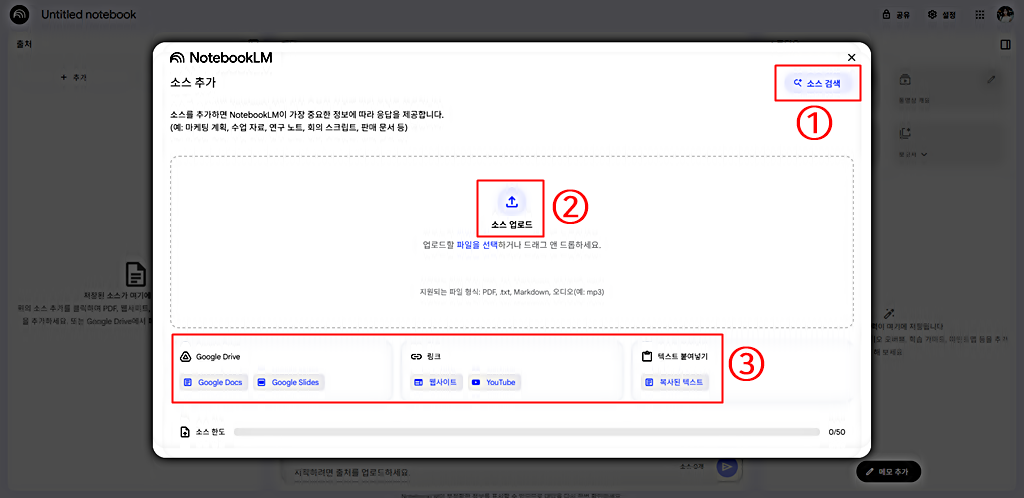
"새 노트 만들기"를 클릭하면, 아래와 같은 캡처 이미지가 나타나는데요. 번호 순서대로 살펴보면, ①"소스 검색"은 키워드 검색으로 관련 웹사이트를 찾아 소스를 추가하는 방식입니다. ②"소스 업로드"는 이용자가 가지고 있는 PDF 등의 파일을 업로드하여 콘텐츠를 만들 수 있는 기능입니다. 그 외 ③ 구글 드라이브, 유튜브, 텍스트 붙여 넣기 기능 등을 이용하여 오디오 혹은 동영상을 만들 수도 있습니다.
나노 바나나 제미나이 사용법 │상세페이지 광고 이미지 생성과 활용
텍스트로 이미지를 생성하거나 편집할 수 있는 AI 도구인 나노 바나나가 소문 그대로 구글 서비스임이 밝혀졌는데요. 그동안은 우리 블로그에서도 소개한 바 있는 LM Arena를 통해서 나노 바나나
e-datanews.tistory.com
5. 소스 검색
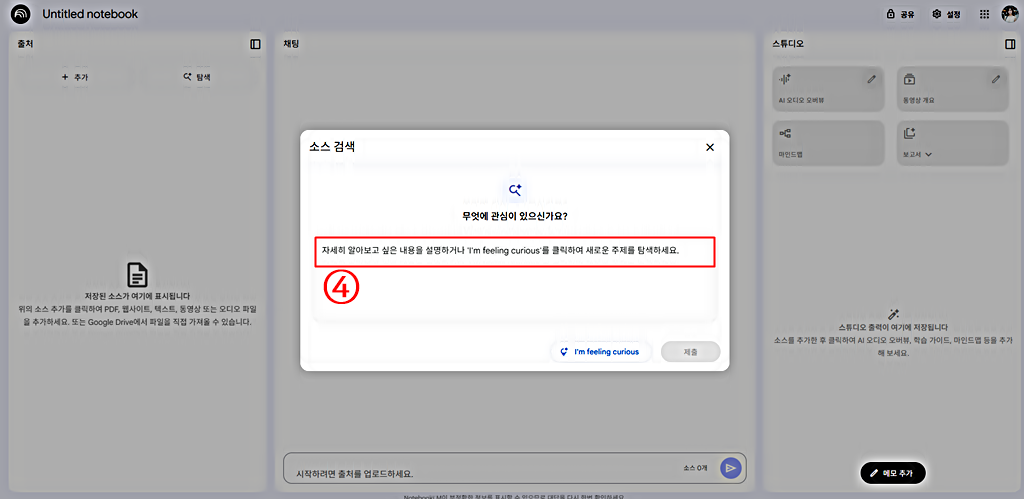
아래 캡처 이미지는 앞서 설명한 ①"소스 검색"을 클릭했을 경우 나타나는 팝업으로서 ④"텍스트 프롬프트" 입력란에 검색하고 싶은 내용 혹은 키워드를 입력한 후, 그 아래 제출 버튼을 클릭하면, 소스에 추가됩니다.
[ 무료 ] 나만의 목소리 만들기 │TTS (Text to Speech)│피시 오디오 (Fish Audio) 사용법
무료 TTS (Text to speech : 이하 TTS라고 함) AI 서비스인 피시 오디오 (Fish Audio) 사용법을 정리하여 공유하겠습니다. 특히 나만의 목소리 복제하고 TTS로 활용하는 방법을 차례대로 정리한 후, 유의사항
e-datanews.tistory.com
6. 소스 추가 │스튜디오
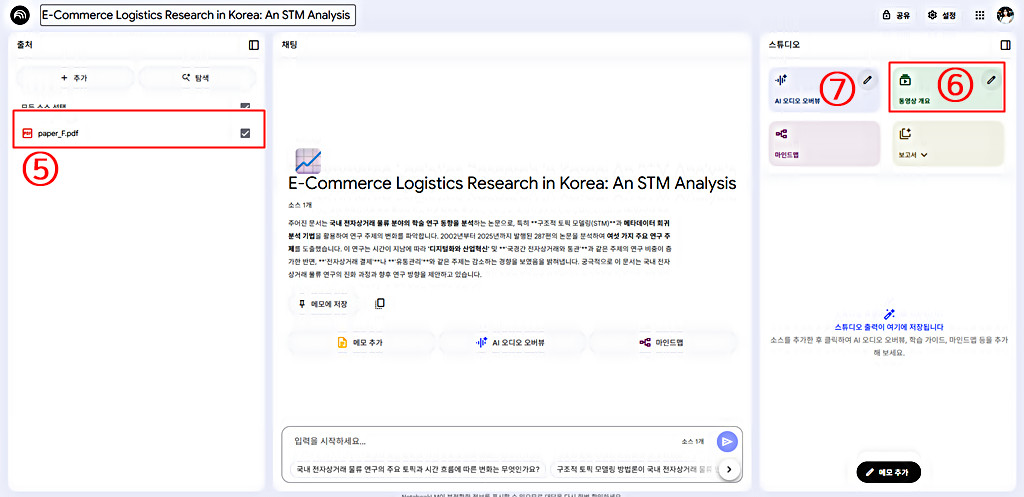
아래 캡처 이미지는 앞서 설명한 ②"소스 업로드" 기능을 통해 ⑤ PDF 문서를 업로드한 결과이며, 해당 문서를 이용하여 이번 ⑥ "동영상 개요"와 ⑦"AI 오디오 오버뷰" 사용 사례를 만들었습니다.
AI 팟캐스트 만들기 │젠스파크 AI │BB 크림으로 카자흐스탄 정복기
젠스파크 AI가 팟캐스트 만드는 기능을 새롭게 선보였습니다. 이번 포스팅에서는 이전 포스팅에서 만들었던 카자흐스탄의 BB 크림 시장 조사 보고서를 이용하여 젠스파크 AI의 팟캐스트 만드는
e-datanews.tistory.com
7. 동영상 개요 맞춤설정
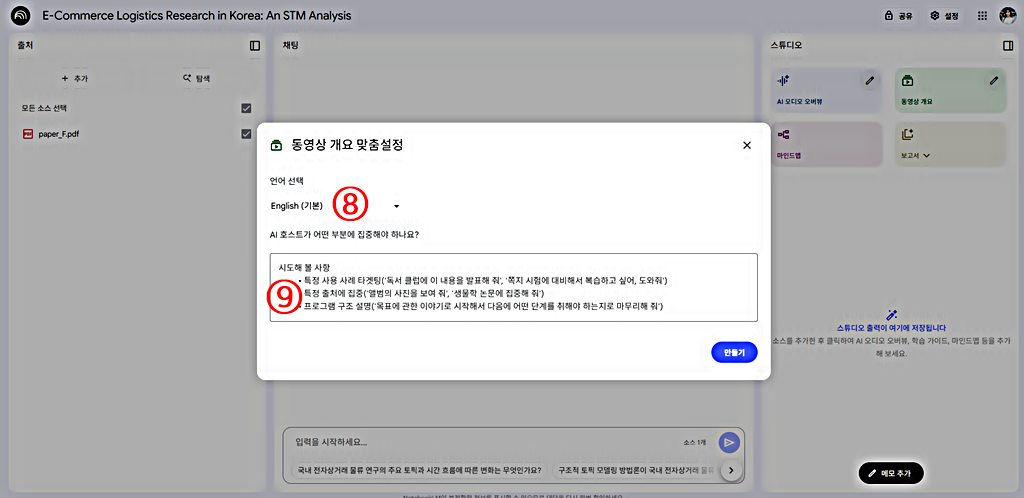
먼저 앞의 ⑦"비디오 개요"의 연필 아이콘을 클릭하면, 아래 캡처 이미지와 같은 팝업이 나타나는데요. ⑧사용언어를 지정하고, ⑨"시도해 볼 사항" 입력란에 비디오의 "톤 앤 매너"를 텍스트로 지정할 수 있습니다. 텍스트 프롬프트까지 입력이 완료되면, 아래 "만들기" 버튼을 클릭합니다.
[ 무료 ] AI 비디오 이미지 생성 도구 │vheer 사용법
Vheer는 로그인도 필요 없는 무료로 AI 이미지 생성과 편집뿐만 아니라 AI 비디오까지 만들어 볼 수 있는 웹서비스입니다. 무료로 사용할 수 있다는 점을 감안하면 생성 결과의 퀄리티는 그럭저럭
e-datanews.tistory.com
8. AI 오디오 오버뷰 맞춤설정
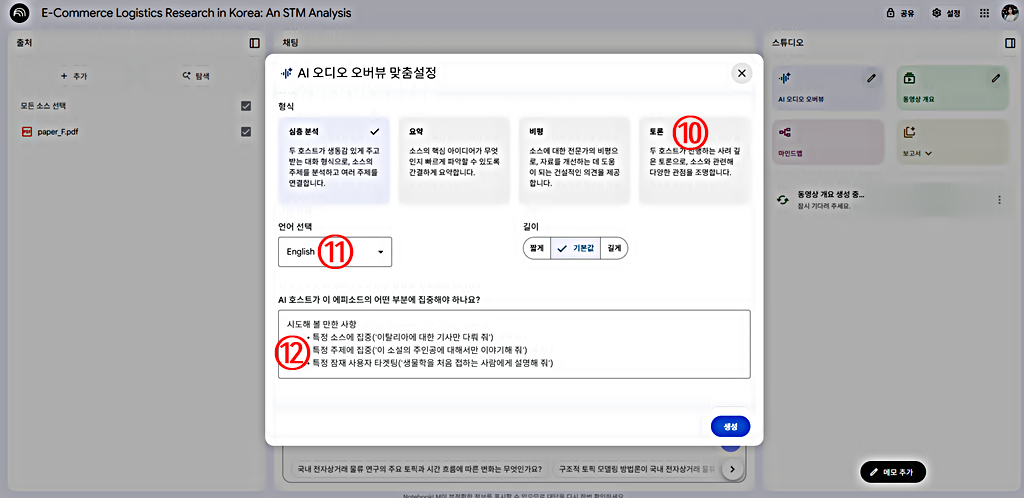
앞서 ⑦"AI 오디오 오버뷰"의 연필 아이콘을 클릭하면, 아래 캡처 이미지와 같은 팝업이 나타납니다. 캡처 이미지 내 번호 순서대로 형식은 ⑩"토론(Debate)"을, 언어는 ⑪"한국어", 집중해야 할 영역 ⑫"연구 방법" 그리고 "향후 연구"에 초점을 맞춤이라는 텍스트 프롬프트를 입력한 후, "생성"을 클릭하면, AI 오디오 오버뷰 생성이 시작됩니다.
카자흐스탄 카스피(kaspi.kz) │한국 화장품 리뷰 웹스크래핑과 텍스트마이닝 │AI 에이전트 스카
카자흐스탄 e-Commerce 시장은 글로벌 e-Commerce 플랫폼들의 영향력보다는 자국 내 로컬 e-Commerce 플랫폼들이 영향력이 큰 것으로 알려져 있는데요. KOTRA(2024) 자료에 따르면 팬데믹 이후, 카자흐스탄
e-datanews.tistory.com
9. 동영상 개요 다운로드
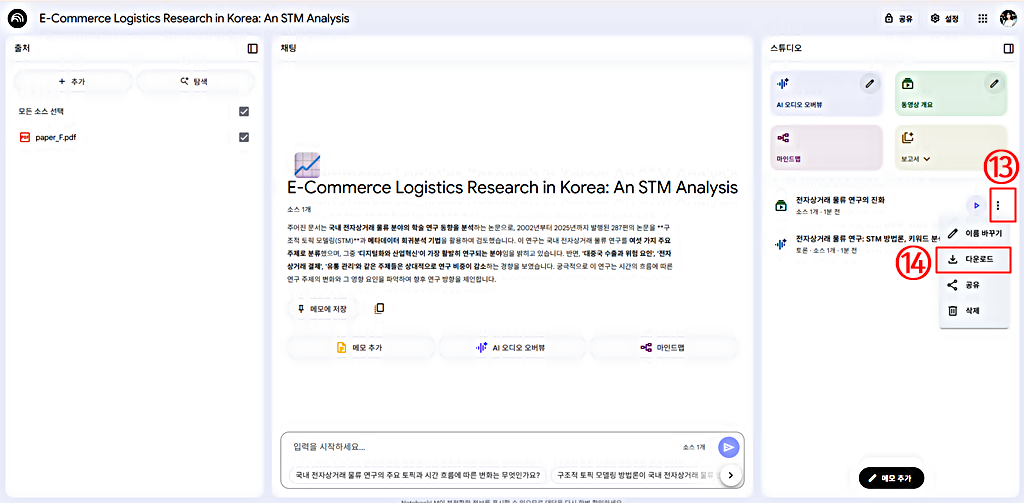
동영상 개요가 완성되면, 아래 캡처 이미지와 같이 재생 버튼 옆의 ⑬점 3개를 누르면, ⑭다운로드가 가능합니다.
[ 무료 ] 피핏 ( Pippit ) AI 사용법 │동영상 생성기 │말하는 나만의 아바타 만들기
이번 포스팅에서는 오랜만에 URL을 이용한 비디오 만들기(URL to Video) 그리고 말하는 나만의 아바타 만들기를 몇 번의 클릭만으로 생성할 수 있는 캡컷의 피빗 에이아이(Pipit. AI) 사용법을 정리하
e-datanews.tistory.com
10. AI 오디오 오버뷰 다운로드
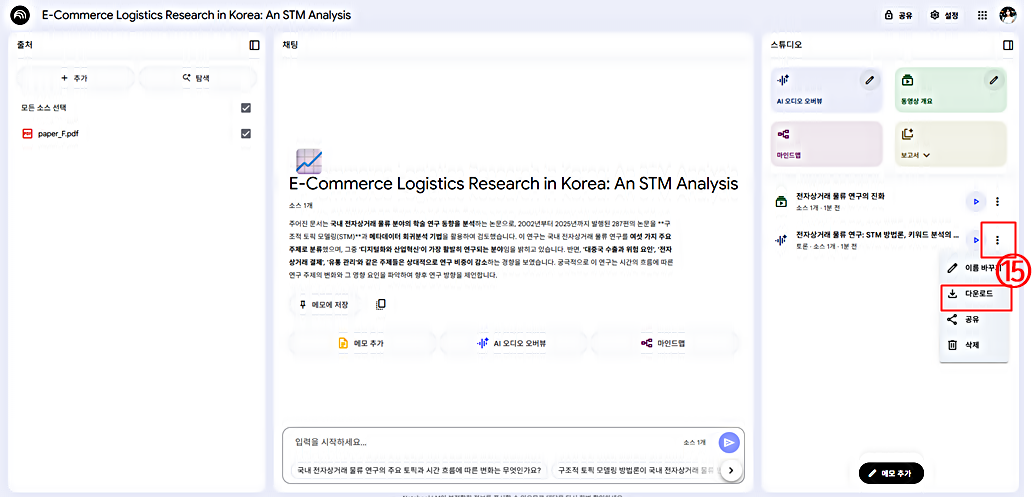
AI 오디오 오버뷰 역시 같은 방식으로 재생 버튼 아이콘 옆의 ⑮점 3개를 클릭하면, "다운로드"가 나타나고, 이를 클릭하면, 해당 파일을 내려받을 수 있습니다.
[무료] 무제한 로그인 필요 없는 AI 이미지 온라인 생성 서비스 │LMArena. AI 사용법
지난 포스팅에 이어서 이번 포스팅에서도 간단하게 로그인도 필요 없이 무료로 무제한 AI 이미지 생성이 가능한 AI 이미지 온라인 생성 도구를 소개하겠습니다. "LMArena. AI"라고 하는 생성 도구인
e-datanews.tistory.com
11. 사용후기
이번 포스팅에서는 구글 노트북 LM의 얼마 전 업데이트된 기능인 "AI 오디오 오버뷰"와 "동영상 개요"의 "톤 앤 매너" 지정 및 사용법을 정리하여 공유하였습니다. 이번 업데이트에서는 "AI 오디오 오버뷰"의 "형식"이 주요 내용이었으나, 조만간 "동영상 개요"에도 해당 옵션이 추가되지 않을까 기대해 봅니다. 추후에도 노트북 LM의 업데이트 소식이 있다면, 발 빠르게 정리하여 공유하겠습니다.
'정보' 카테고리의 다른 글
| 그록4 이매진 스파이시 사용법│그록 텍스트 이미지 비디오 AI 생성기 (0) | 2025.09.09 |
|---|---|
| [ 무료 ] MEME GEN 사용법 │밈 AI 생성 방법 (0) | 2025.09.08 |
| 구글 AI 스튜디오 나노 바나나 앱 개발 │바이브 코딩 무료 도구 사용법│초보자 대환영! (0) | 2025.09.06 |
| [ 무료 ] 한국어 TTS 만드는 방법 │구글 AI 스튜디오 이용법 (0) | 2025.09.05 |
| Flow Veo3 사용법 │한국어 음성 생성 방법 │구글 비디오 무료 사용법 (0) | 2025.09.03 |


