
Whisk 업데이트 소식을 전하면서 Veo3 무료 사용법을 정리하여 공유한 바 있는데요. 이번에는 구글의 또 다른 AI 비디오 생성 도구인 Flow를 이용하여 Veo3를 무료로 사용하는 방법을 정리하여 공유하겠습니다. 서비스가 아직 완벽하게 제공되지 않는 경우도 있어 이 부분을 중심으로 설명하겠으니 사용 전, 참고하시기 바랍니다. 그럼 Flow Veo3 사용 결과 비디오 먼저 살펴보고 순서대로 어떤 과정을 거쳐 만들었는지 정리하겠습니다.
동적 뷰 (Dynamic View) 사용법│2026 일본 스킨케어 시장 전망 보고서 자동화│고객 보이스 (Voice) 분
구글 제미나이 도구 중 상대적으로 덜 알려져 사용 빈도가 다소 떨어지는 하지만 정말 탁월한 기능인 "동적 뷰" 사용법을 정리하여 공유하겠습니다. "동적 뷰" 사용법을 알아두면 웹크롤링, 데이
e-datanews.tistory.com
4컷 광고 만화 만들기 챗GPT 실습
4컷 만화를 이용한 광고 혹은 홍보 이미지 만드는 방법을 정리하여 공유하겠습니다. 챗GPT를 이용할 생각인데요. 뒤에서 보시겠지만, 프롬프트만 입력하면, 4컷 만화는 손쉽게 만들 수 있습니다.
e-datanews.tistory.com
[ 무료 ] SeeDream 4.0 사용법 │Yupp. AI
틱톡으로 유명한 바이트댄스의 AI 이미지 생성 도구인 SeeDream 4.0이 지난 9월 10일 출시된 바 있는데요. 이미지 생성 결과가 구글의 나노 바나나와 비교해도 월등히 뛰어나다는 평가도 많이 있어
e-datanews.tistory.com
[ 업데이트 ] 레브 AI │텍스트로 이미지를 생성하고 편집하는 무료 도구 사용법
레브(Reve) AI는 구글의 나노 바나나와 같이 자연어로 이미지를 생성하거나 편집할 수 있는 무료 AI 도구인데요. 레브 AI로 생성한 이미지들을 살펴보시면 아시겠지만, 초보자들도 전문 사진작가가
e-datanews.tistory.com
[ 무료 ] LM 아레나 AI Veo Nano Banana 디스코드 무제한 생성 업데이트
구글의 AI 이미지 생성 편집 도구인 나노바나나가 정식 출시되기 전에 해당 AI 이미지 생성 서비스를 제공하며, 많은 사용자들의 관심을 받았던 LM 아레나 AI가 최근 업데이트 되었는데요. 일단 눈
e-datanews.tistory.com
[ 무료 ] 빙 이미지 크리에이터 동영상 사용법
마이크로소프트의 무료 AI 이미지 생성 도구인 빙 이미지 크리에이터가 얼마 전부터 동영상 생성 서비스를 시작했었는데요. 기존에는 모바일로만 비디오 생성이 가능했었습니다. 그러나 이제 PC
e-datanews.tistory.com
그록4 이매진 스파이스 사용법│그록 텍스트 이미지 비디오 AI 생성기
일론 머스크의 그록 AI가 텍스트-비디오 AI 서비스인 이매진을 지난달 초에 선보인 바 있는데요. 그 이후 8월 중순경에 그록4 무료화 소식도 있었습니다. 우리 블로그에서는 이미 그록2, 그록3 사
e-datanews.tistory.com
[ 무료 ] MEME GEN 사용법 │밈 AI 생성 방법
이번 포스팅에서는 간단하게 재미 삼아 무료로 밈을 만들어 볼 수 있는 AI 생성 도구인 밈 젠(MEME GEN) 사용법을 정리하여 공유합니다. 간단히 재미있게 즐길 수 있다는 점은 장점이나, 퀄리티는
e-datanews.tistory.com
나만의 목소리로 말하는 AI 아바타 만들기│Feat, 헤드라 & 피시 오디오
AI TTS 도구인 피시 오디오(Fish Audio)와 헤드라 AI를 이용하여 나만의 목소리로 말하는 AI 아바타 만드는 방법을 정리하여 공유하겠습니다. 나만의 목소리를 피시 오디오로 만드는 방법은 지난 포스
e-datanews.tistory.com
[ 무료 ] 나만의 목소리 만들기 │TTS (Text to Speech)│피시 오디오 (Fish Audio) 사용법
무료 TTS (Text to speech : 이하 TTS라고 함) AI 서비스인 피시 오디오 (Fish Audio) 사용법을 정리하여 공유하겠습니다. 특히 나만의 목소리 복제하고 TTS로 활용하는 방법을 차례대로 정리한 후, 유의사항
e-datanews.tistory.com
[ 무료 ] 한국어 TTS 만드는 방법 │구글 AI 스튜디오 이용법
구글 AI 스튜디오에서 한국어 TTS(Text to Speech) 만드는 방법을 정리하여 공유하겠습니다. 구글 AI 스튜디오에서 제공하는 AI 서비스 이용법은 이전 포스팅에서 Veo2 비디오 생성법 혹은 제미나이 2.0
e-datanews.tistory.com
1. Flow Veo3 생성 결과
먼저 Flow의 Veo3를 이용하여 생성한 비디오 결과 먼저 검토해 보겠습니다. 바로 아래 생성 결과 비디오는 한국어 음성 지원 없이 음향 효과만 추가된 경우이며, 그 아래 두 번째 비디오는 한국어 음성 지원을 추가한 경우인데요. 특히 한국어 음성 지원의 경우는 발음이나 한글 자막이 어색하거나 오류가 있습니다. 지난 Whisk 사용법에서도 설명한 바와 같이 그냥 한국어로 무슨 무슨 말을 한다라고 단순히 입력하면, 아직은 한국어를 생성 및 구현할 수 없습니다. 즉 한국어로 이야기한다는 영어 프롬프트를 작성하여 실행해야만 비디오 내 캐릭터가 한국어로 말을 할 수 있으니 참고하시기 바랍니다.
Whisk 업데이트 완벽 정리 : Veo3 무료 사용법과 Precise 모드 활용 가이드
2025년 8월 30일 어제 구글의 Whisk가 업데이트되었습니다. 이번 업데이트에서는 첫째, Veo3를 무료로 사용가능해졌습니다. 다만, 구글 계정 당 매달 5개까지만 무료 비디오 생성이 가능합니다. 둘째,
e-datanews.tistory.com
스토리북 구글 제미나이 사용법 │브랜드 스토리 만드는 법
2025년 8월 초에 구글 제미나이 추가된 스토리북 기능은 형식과 내용을 갖춘 프롬프트만 입력하면, 맞춤형 그림과 오디오가 담긴 10페이지 분량의 책을 만들어줍니다. 가령, 복잡한 주제를 보다
e-datanews.tistory.com
2. 바로가기 │로그인
그럼 이제부터 Flow의 Veo3를 이용한 비디오 생성 절차를 살펴보겠습니다. 먼저 아래 캡처 이미지를 클릭하고, Flow로 바로 이동한 후, 캡처 이미지 내 ①"Create with Flow"를 클릭하고, 구글 계정으로 로그인을 완료합니다.

나노 바나나 제미나이 사용법 │상세페이지 광고 이미지 생성과 활용
텍스트로 이미지를 생성하거나 편집할 수 있는 AI 도구인 나노 바나나가 소문 그대로 구글 서비스임이 밝혀졌는데요. 그동안은 우리 블로그에서도 소개한 바 있는 LM Arena를 통해서 나노 바나나
e-datanews.tistory.com
동영상 개요 한국어 서비스 개시 │구글 노트북 LM 사용법
2025년 8월 25일 구글 노트북 LM은 공식 블로그를 통해 전 세계 80여 개 국가에 동영상 개요(Video Overviews) 서비스를 시작했다고 공식 발표한 바 있습니다(구글 블로그 관련 포스팅 바로가기). 이번 포
e-datanews.tistory.com
3. 업데이트 공지 확인
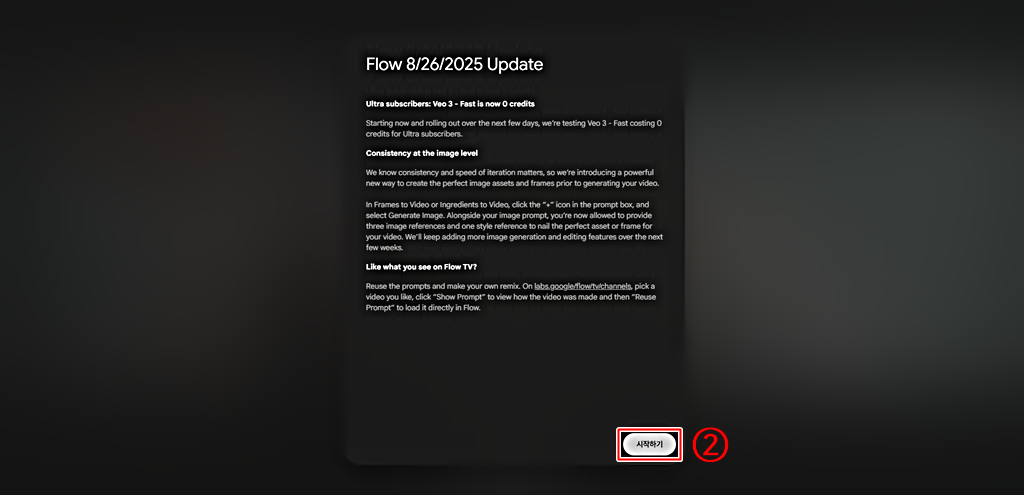
그럼 아래 캡처 이미지와 같은 업데이트 공지 팝업이 나타나는데요. 주로 Ultra 요금제를 사용하는 이용자를 위한 내용이므로 자세한 설명은 생략하겠습니다. 캡처 이미지와 같이 ②"시작하기"를 클릭합니다.
[ 무료 ] AI 비디오 이미지 생성 도구 │vheer 사용법
Vheer는 로그인도 필요 없는 무료로 AI 이미지 생성과 편집뿐만 아니라 AI 비디오까지 만들어 볼 수 있는 웹서비스입니다. 무료로 사용할 수 있다는 점을 감안하면 생성 결과의 퀄리티는 그럭저럭
e-datanews.tistory.com
[업데이트] 구글 노트북 LM │톤 조정│동영상 개요 오디오 오버뷰
노트북 LM의 AI 오디오 오버뷰 서비스가 "톤 앤 매너"를 좀 더 세분화하는 방식으로 지난 9월 3일 업데이트되었습니다. 더불어 "동영상 개요" 역시 약간의 기능 업데이트가 있었는데요. 이번 포스
e-datanews.tistory.com
4. 새 프로젝트
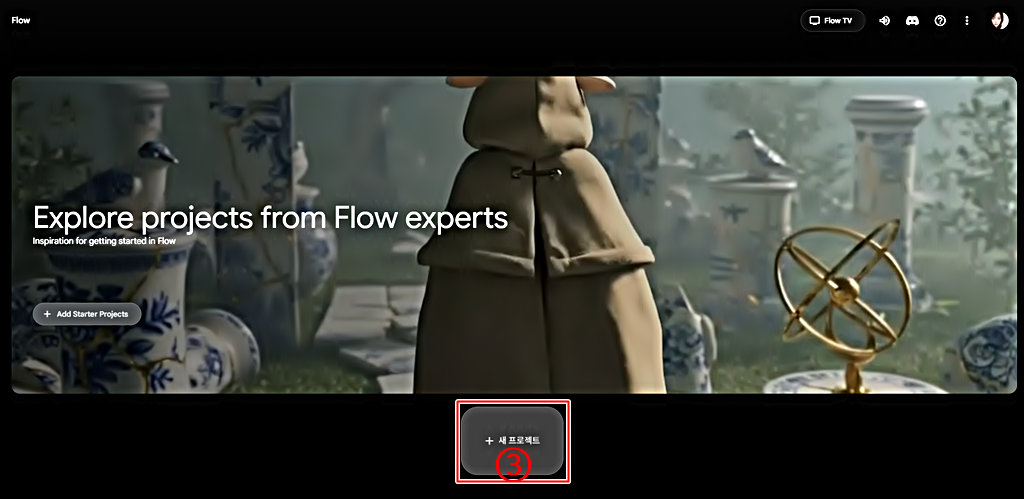
그럼 아래와 같이 새로운 프로젝트를 시작할 수 있는 웹페이지가 나타나는데요. 캡처 이미지와 같이 ③"새 프로젝트"를 클릭합니다.
[무료] 무제한 로그인 필요 없는 AI 이미지 온라인 생성 서비스 │LMArena. AI 사용법
지난 포스팅에 이어서 이번 포스팅에서도 간단하게 로그인도 필요 없이 무료로 무제한 AI 이미지 생성이 가능한 AI 이미지 온라인 생성 도구를 소개하겠습니다. "LMArena. AI"라고 하는 생성 도구인
e-datanews.tistory.com
5. Veo 버전 확인 및 선택
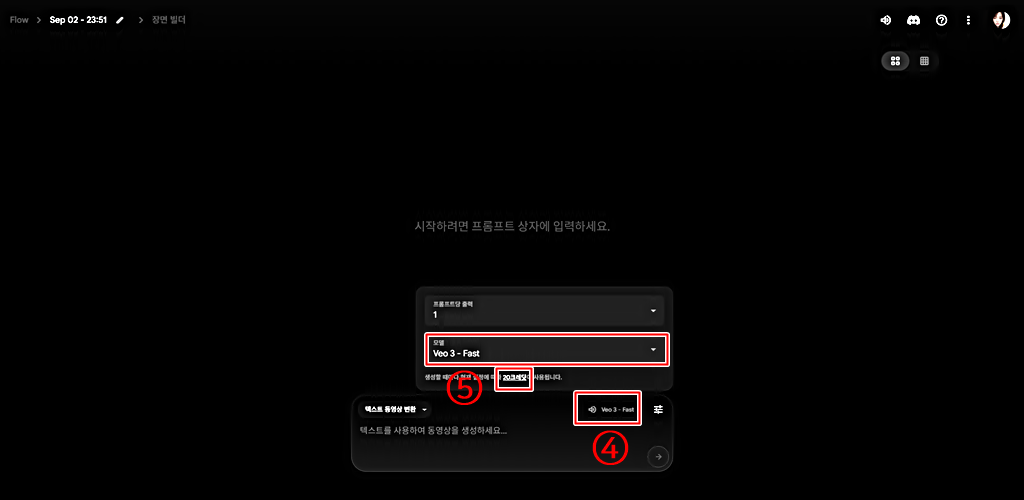
그럼 아래 캡처 이미지와 같은 워크스페이스 페이지로 이동하게 되는데요. 먼저 ④"Veo3 Fast"를 클릭합니다. 그럼 해당 모드로 비디오를 생성할 경우 20개의 크레디트가 소모된다는 내용이 공지됩니다. 그리고 ⑤" Veo3 Fast"다시 클릭하면, 여러 가지 버전의 Veo 모델 확인과 선택이 가능합니다.
제미나이 2.5 프로 프리뷰 캔버스 사용법 │유튜브 댓글 텍스트 마이닝 사례 분석
구글의 제미나이 2.5 프로 프리뷰 사용법을 정리하여 공유합니다. K-뷰티 유튜브 동영상의 댓글을 웹스크래핑하고, 텍스트마이닝을 실시하여 마케팅 인사이트를 얻고 실제 마케팅 슬로건 아이디
e-datanews.tistory.com
6. 텍스트 혹은 이미지를 이용한 비디오 생성
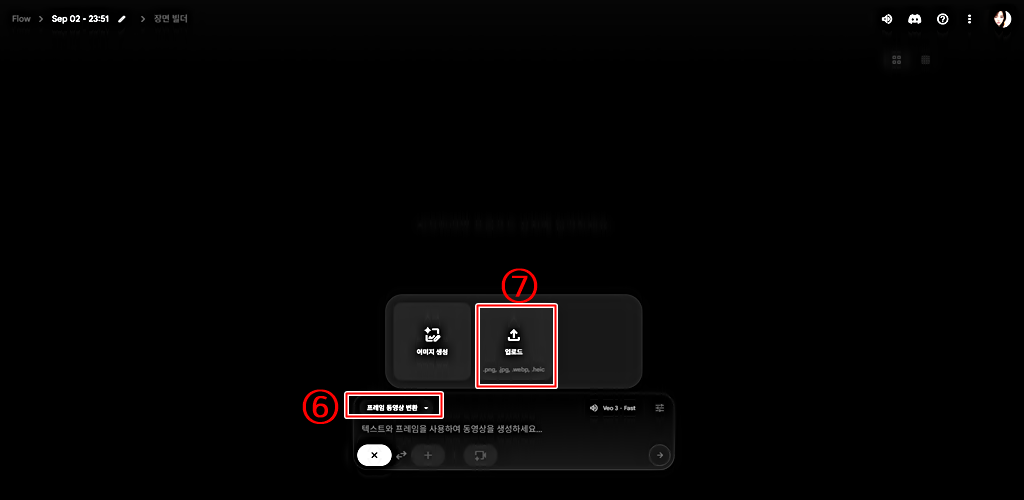
이번에는 비디오를 생성하는 방법을 살펴보겠습니다. ⑥"프레임 동영상 변환"을 클릭하면, 텍스트로 비디오를 생성하는 방법과 에셋으로 비디오를 생성하는 방법을 선택할 수 있으나, 먼저 "프레임 동영상 변환"을 선택하여 비디오를 만들어보겠습니다. 또한 기존에 생성했던 이미지로 만들기 위하여 ⑦"업로드"를 클릭합니다. 참고로 에셋을 이용한 비디오 생성은 "Ultra" 요금제 이용자들만 사용가능합니다.
샌드 ( Sand ) AI 사용법 │MAGI-1│사진으로 일관성 유지 비디오 생성 방법
이번 포스팅에서는 MAGI-1 기반의 Sand.AI(이하, 샌드 AI라고 함)라고 하는 사진으로 비디오를 생성할 수 있는 온라인 무료 AI 도구 사용법을 정리하여 공유하겠습니다. 일단 MAGI-1은 마치 작은 퍼즐
e-datanews.tistory.com
7. 카메라 무빙 옵션 선택
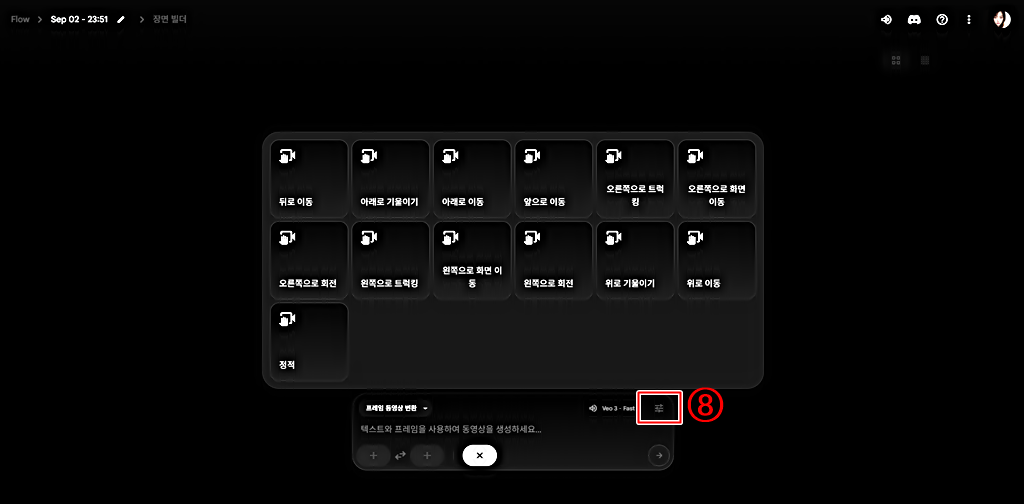
아래 캡처 이미지는 생성될 비디오의 카메라 움직임을 선택할 수 있는 옵션인데요. ⑧아이콘을 클릭하면, 그 위에 나타난 팝업처럼 다양한 카메라 움직임을 선택할 수 있습니다. 다만, 현재 "프레임 동영상 변환"에서 작동하지 않고, 오류가 발생하니 이 점도 참고하시기 바랍니다.
프리비트 AI 사용법 │뮤직 비디오 AI 무료로 만드는 방법
FreeBeat AI(이하, 프리비트 AI라고 함)는 한마디로 뮤직 비디오 만드는 AI 도구입니다. 현재 무료로 이전 저런 테스트를 해 볼 수 있고, 내려받기도 가능합니다. 다만, 이렇게 무료로 내려받은 비디
e-datanews.tistory.com
8. 프레임 동영상 │카메라 무빙 옵션 오류
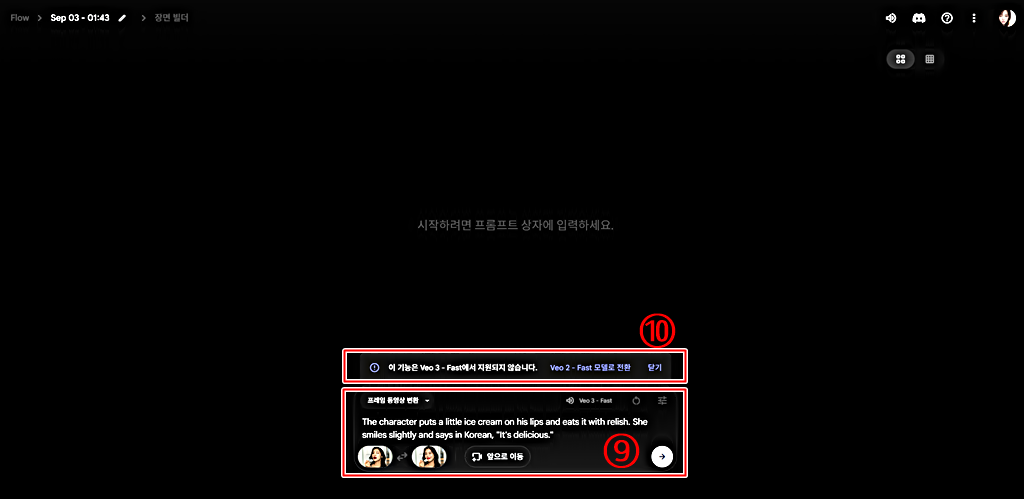
"프레임 동영상 변환"을 클릭하면, 비디오 시작 이미지와 마지막 이미지를 각각 업로드하고, 그 변환 과정을 비디오로 생성하는 것이 일반적인 사용 사례인데요. 현재 Flow의 Veo3에서는 해당 기능을 지원하지 않고 있습니다. 즉 캡처 이미지의 ⑨와 같이 "Start Flame"과 "End Flame"에 이미지를 각각 업로드하고, 카메라 무빙 옵션 선택과 텍스트 프롬프트 입력까지 마친 후, 실행하면, ⑩과 같은 오류 메시지가 발생합니다. 결국 "프레임 동영상"을 이용하여 Veo3 비디오를 만들고 싶은 경우에는 "End Flame"와 카메라 무빙 옵션은 선택하지 않은 상태에서 실행해야만 Veo3 비디오를 만들어 볼 수 있습니다.
비오 2 (Veo 2) 무료 사용법 │구글 AI 스튜디오 │AI 비디오 프롬프트 생성 도구
구글의 AI 비디오 생성 도구인 비오 2(Veo 2)를 무료로 사용할 수 있게 되었습니다. 비오 2는 잘 알려진 바와 같이 물리적인 움직임과 카메라 제어에 대한 이해도가 높아 선명하고 정교한 영상을 생
e-datanews.tistory.com
9. Flow Veo3 비디오 다운로드
비디오 생성 결과는 아래 캡처 이미지와 같이 ⑫"다운로드 아이콘"을 클릭하면, 3가지 다운로드 옵션이 나타나는데요. 이 중 이번 사용 사례에서는 ⑬"원본 크기(720p)를 선택하여 내려받았습니다. 마지막으로 ⑭와 같이 비디오 생성 후, 무료 크레디트 차감 결과가 나타나므로 이 점도 함께 참고하시기 바랍니다.

지브리 스타일 무료 이미지 │레브 AI (Reve AI)는 얼마나 잘 그릴까? │Reve.art 사용법
오픈 AI의 GPT-4o의 네이티브 이미지 생성 기능 출시 이후, 국내에서는 "지브리 스타일 밈"으로 몸살을 앓고 있는 가운데 해외에서는 미국 Reve AI(이하, 레브 AI라고 함)의 고급 텍스트-이미지 생성
e-datanews.tistory.com
그록 ( Grok ) 지브리 스타일 무료 이미지│이미지 변경 전후 비디오 만들기 │feat, 픽스버스 전환
xAI의 Grok(이하, 그록이라고 함)에서도 최근 전 세계적 열풍인 지브리 스타일의 밈을 만들어 볼 수 있는데요. 그록에서는 지브리 스타일의 이미지를 어떻게 만들고, 어느 정도의 퀄리티를 가지는
e-datanews.tistory.com
10. 텍스트 동영상 변환
마지막으로 "텍스트 동영상 변환"을 이용한 Veo3 비디오 생성 방법은 아래 캡처 이미지와 같습니다. 캡처 이미지와 같이 ⑮"텍스트 동영상 변환"을 선택한 후, 프롬프트 입력란에 생성하고 싶은 비디오를 텍스트로 입력합니다. 이번 사용 사례에서는 유명한 이케아(IKEA) 광고 영상 생성을 위한 프롬프트를 사례로 적용해 보겠습니다.

11. 텍스트 동영상 변환 생성 결과
아래 업로드한 비디오는 앞서 "텍스트 동영상 변환"으로 생성한 비디오 결과물입니다. 유튜브 등에서 Veo3 광고 영상으로 많이 보셨으리라 생각되는 비디오입니다.
12. 사용후기
이번 포스팅에서는 Flow에서 Veo3를 무료로 이용하여 비디오를 생성하는 절차를 설명하고, 실제 생성한 비디오 결과물도 함께 공유하여 퀄리티를 살펴보았습니다. 자꾸 봐서 그런지 처음 Veo3로 생성한 비디오 결과물을 봤을 때의 감흥이 다소 줄었으나, 그래도 여전히 생성 결과의 퀄리티는 정말 좋은 것 같습니다. 마지막으로 유의사항만 다시 한번 정리하면, 다음과 같습니다. 첫째 Flow의 무료 Veo3 비디오는 최대 5개에서 1개까지 생성이 가능하고, 무료 크레디트는 매달 무료 충전된다. 둘째 한국어 음성 지원을 위해서는 반드시 영어로 작성한 후, 한국어로 말한다는 내용을 추가한다. 셋째 "프레임 동영상 변환"을 이용하여 Veo3 비디오를 만들 경우, 포스팅 작성일 현재까지는 "End Flame"과 카메라 움직임 옵션은 지원되지 않는다. 그럼 이번 포스팅은 여기서 마무리하겠습니다.
'정보' 카테고리의 다른 글
| 구글 AI 스튜디오 나노 바나나 앱 개발 │바이브 코딩 무료 도구 사용법│초보자 대환영! (0) | 2025.09.06 |
|---|---|
| [ 무료 ] 한국어 TTS 만드는 방법 │구글 AI 스튜디오 이용법 (0) | 2025.09.05 |
| 나만의 목소리로 말하는 AI 아바타 만들기│Feat, 헤드라 & 피시 오디오 (0) | 2025.09.02 |
| [ 무료 ] 나만의 목소리 만들기 │TTS (Text to Speech)│피시 오디오 (Fish Audio) 사용법 (0) | 2025.09.01 |
| Whisk 업데이트 완벽 정리 : Veo3 무료 사용법과 Precise 모드 활용 가이드 (6) | 2025.08.31 |


