
무료로 최고의 인포그래픽 제작 과정을 3단계로 정리하여 공유하겠습니다. 전체 과정을 요약하면, 첫째, 구글 노트북 LM의 "소스 검색"을 통해 "최고의 인포그래픽을 만드는 가장 좋은 방법"으로 검색합니다. 둘째, 이렇게 검색된 소스들을 바탕으로 "최고의 인포그래픽"을 제작하기 위한 프롬프트를 제공해 달라고 요청합니다. 셋째, 이렇게 생성된 인포그래픽 프롬프트를 구글 제미나이에 붙여 넣기 합니다. 단, 도구 선택은 "이미지 생성하기", 모드는 "사고 모드"를 각각 선택한 후, 프롬프트를 실행하고, 생성된 인포그래픽 내용을 체크합니다. 실습에 필요한 프롬프트와 생성된 인포그래픽 모두 공개 및 공유해 두겠습니다. 관심 있는 분들은 직접 제작해 보시기 바랍니다.
[ 무료 ] 스케치노트 제작 방법 │구글 제미나이 활용법
구글 제미나이의 다양한 활용법이 공유되고 있는데요. 이 중 스케치노트(Sketchnotes) 제작 방법을 간단히 정리하여 공유하겠습니다. 스케치노트란 한 마디로 정의하면, 특정 개념이나 흐름을 마치
e-datanews.tistory.com
리뷰 분석 결과 기반의 전단지 3단 브로셔 포스터 제작 실습 │일본 해외 전시회 참가 준비 실습
e-datanews.tistory.com
1. 소스 기반의 프롬프트 제작
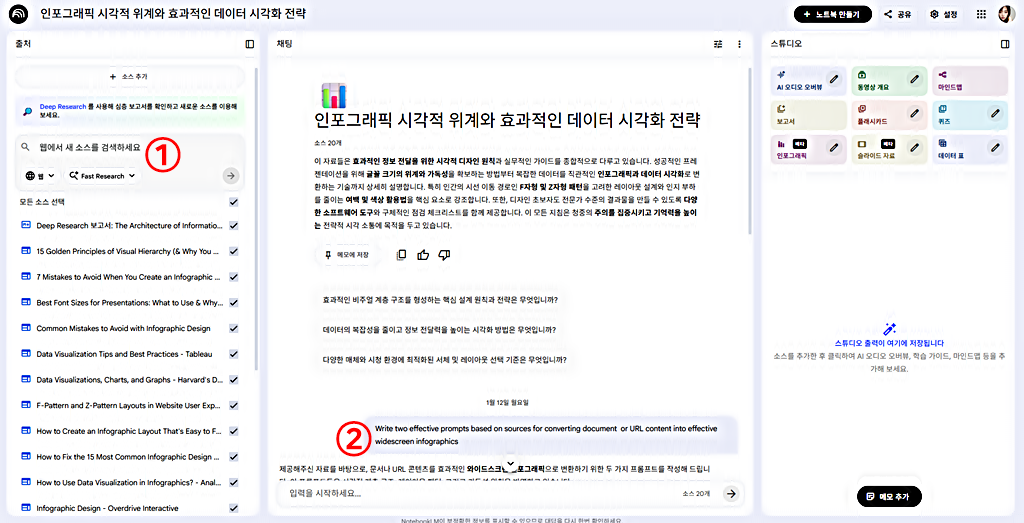
앞서 간단히 언급한 바와 같이 아래 그림처럼 구글 노트북 LM에서 ①과 같이 "단일 이미지 또는 슬라이드로 효과적인 인포그래픽을 만드는 가장 좋은 방법은 무엇인가?"라고 소스 검색을 통해 관련 웹사이트 등을 수집합니다. 그리고 그림의 ②와 같이 문서 또는 URL 콘텐츠를 효과적인 와이드스크린 인포그래픽으로 변환하는데 도움이 되는 자료를 바탕으로 효과적인 아이디어 2개를 작성해 달라"라고 요청합니다. 그리고 이렇게 생성한 2개의 프롬프트를 일단 저장합니다.
무료 인포그래픽 AI│초보자를 위한 K-Beauty 메이크업 튜토리얼│Make My Brand AI 사용법과 리뷰
이번 포스팅에서는 make my brand AI를 이용한 무료 인포그래픽 AI 서비스 이용 방법을 정리하여 공유하겠습니다. 영어만 가능하다는 점과 준비된 템플릿이 아직은 많지 않다는 점은 다소 아쉬운 대
e-datanews.tistory.com
2. 구글 노트북 LM과 제미나이 연동
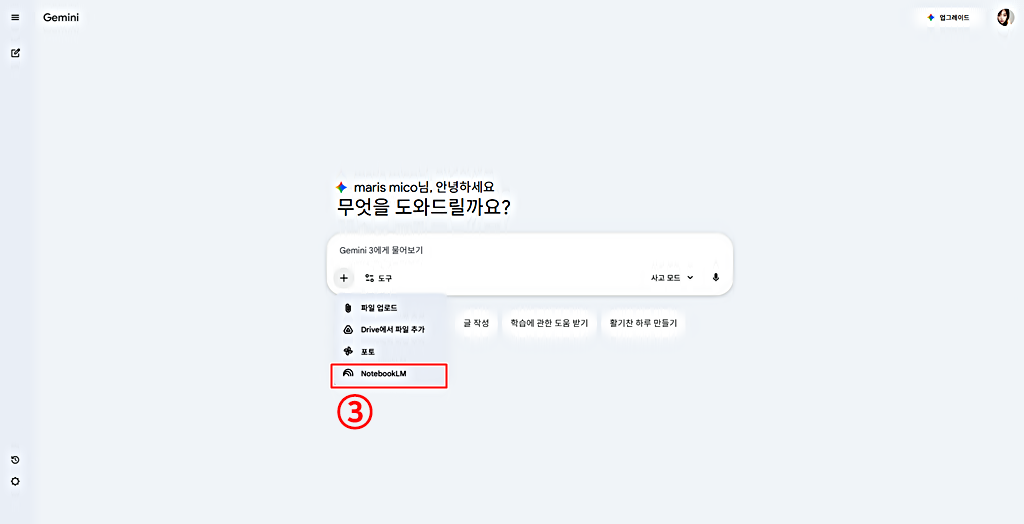
이번에는 구글 제미나이로 이동한 후, 아래 그림처럼 ③"노트북 LM"을 선택합니다.
AI 포스터│무료 행사 세미나 포스터 자동 제작 │Piktochart AI Poster Maker
픽토차트(Piktochart)가 제공하는 AI 서비스 중 포스터를 무료로 자동 생성하는 방법을 정리하고, 마지막 사용 후기에서는 이용 시 유의사항과 아쉬움 점도 공유하겠습니다. 사용 방법은 매우 직관
e-datanews.tistory.com
3. 노트북 추가
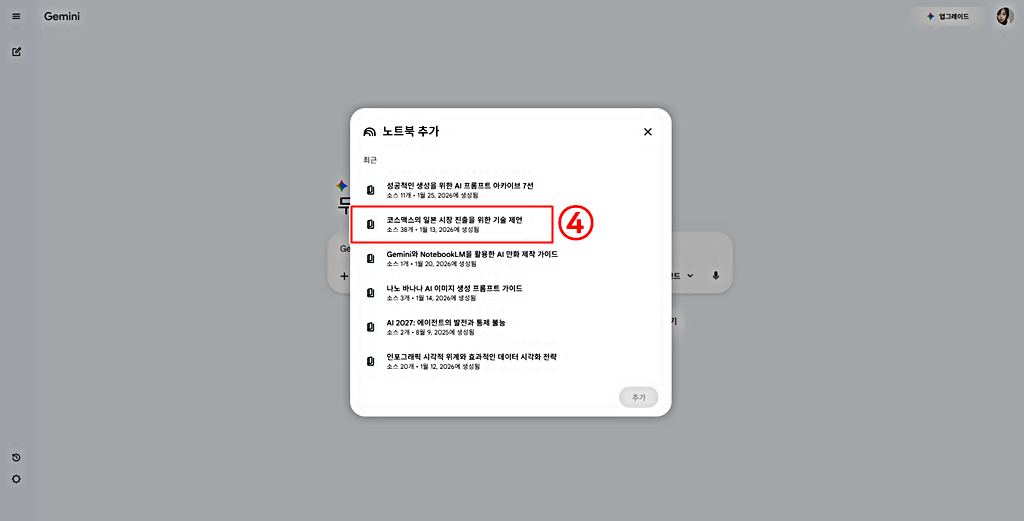
그리고 아래 그림의 ④와 같이 인포그래픽으로 생성할 노트북을 선택합니다.
학회 포스터 초간단 제작 방법│캔바 │AI QR 생성도 함께
이전 포스팅에서도 소개한 바 있습니다만, 캔바는 온라인으로 정말 다양한 시각화 작업을 지원하는 서비스입니다. 다양한 템플릿도 제공하고 있기 때문에 클릭 몇 번만으로 다양한 작업이 가능
e-datanews.tistory.com
4. 인포그래픽 제작 프롬프트 입력 : 전략적 내러티브 강조
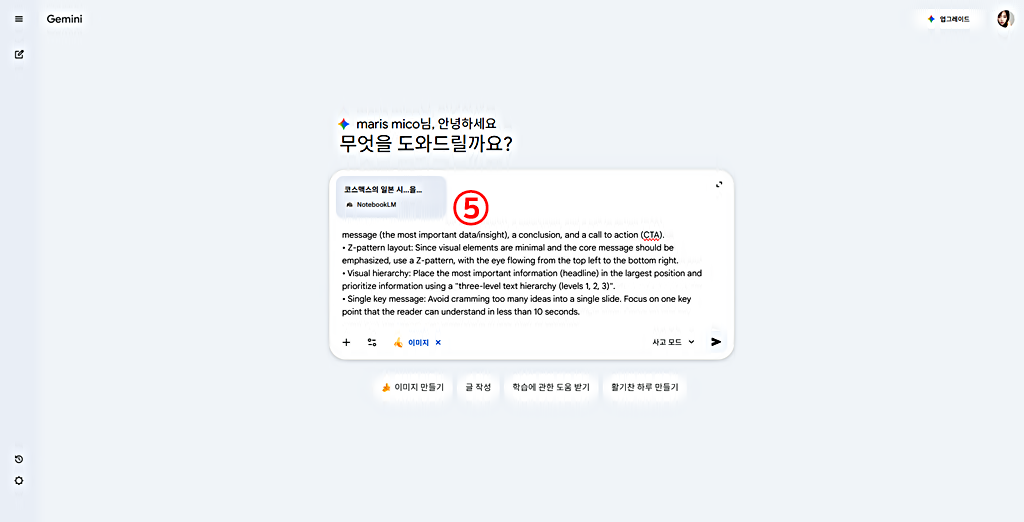
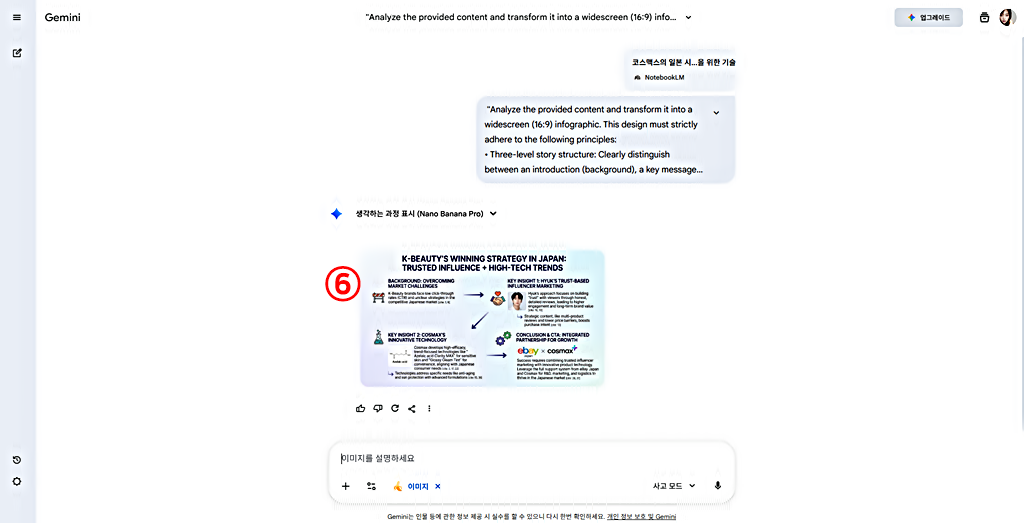
선택한 노트북의 콘텐츠를 인포그래픽으로 생성하기 위하여 ⑤와 같이 앞서 미리 만들어 둔 프롬프트 중 전략적 내러티브를 강조한 프롬프트를 붙여 넣기 한 후, 도구는 "이미지 생성하기", 모드는 "사고모드" 상태에서 프롬프트를 실행합니다. 참고로 프롬프트의 구체적인 내용은 다음과 같습니다.
- 스토리텔링 및 구조 중심 프롬프트 (전략적 내러티브 강조)
: 이 프롬프트는 텍스트가 많은 콘텐츠를 "3단계 스토리 구조"에 맞춰 와이드스크린 슬라이드 형태로 재구성하는 데 최적화되어 있다. - 프롬프트 : 제공된 콘텐츠를 분석하여 와이드스크린(16:9) 인포그래픽으로 변환해 줘. 이 디자인은 다음의 원칙을 엄격히 따라야 해.
첫째, 3단계 스토리 구조 : 도입부(배경), 핵심 메시지 (가장 중요한 데이터/통찰), 결론 및 행동 유도(CTA)를 명확히 구분해
둘째, Z- 패턴 레이아웃 : 시각적 요소가 적고 핵심 메시지가 강조되어야 하므로 시선이 좌측 상단에서 우측 상단으로 흐르는 Z- 패턴을 적용해.
셋째, 시각적 계층 구조 : 가장 중요한 정보(제목)는 가장 크게 배치하고, "3단계 텍스트 계층(수준 1,2,3)"을 사용하여 정보의 우선순위를 정해.
넷째, 단일 핵심 메시지 : 한 슬라이드에 너무 많은 아이디어를 넣지 말고, 독자가 10초 이내에 이해할 수 있는 하나의 핵심 포인트에 집중해.
C커머스 알테쉬 뉴스 타임라인 AI 무료 자동 생성 방법│픽토차트 사용법
C커머스 혹은 알테쉬 라고 불리는 중국의 글로벌 E-커머스 플랫폼의 본격적인 국내 진출로 인하여 우려 섞인 목소리들이 많이 나오고 있는 상황입니다. C커머스 혹은 알테쉬 라는 키워드가 국내
e-datanews.tistory.com
5. 인포그래픽 생성 완료
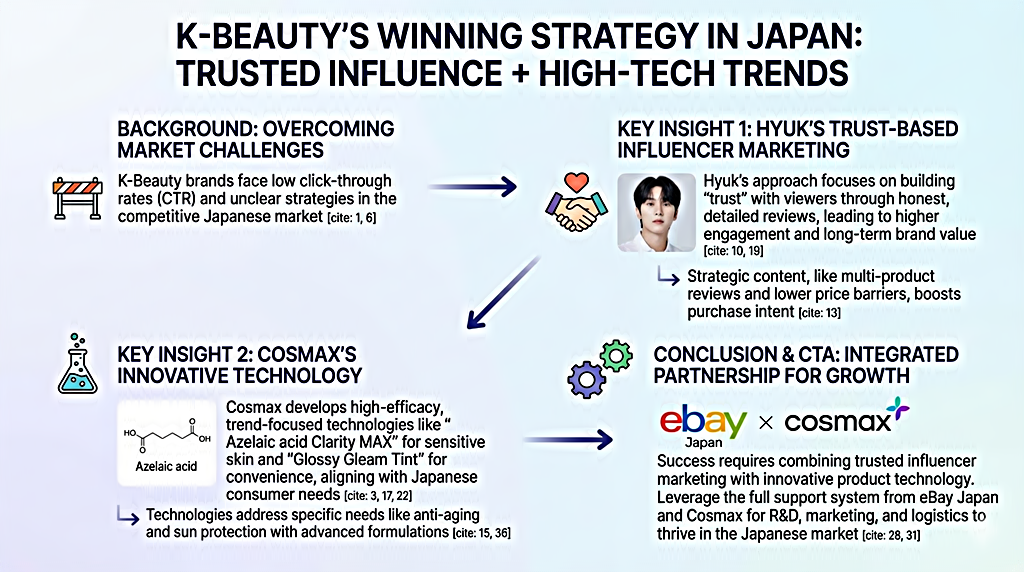
전략적 내러티브가 강조된 인포그래픽 생성 결과는 아래 그림의 ⑥과 같이 생성되며, 생성된 콘텐츠까지 확인할 수 있도록 다운로드하여 업로드한 결과는 아래 별첨하겠습니다.
인포그래픽 AI 사용법 │Text to Infographic │AI Infographic Generator
AI Infographic은 텍스트를 기반으로 인포그래픽 디자인을 생성해 주는 AI 서비스입니다. 메일로 서비스 가입 후, 무료로 테스트해 볼 수 있는 2개의 크레디트가 제공되므로 관련 서비스 사용법에 관
e-datanews.tistory.com
6. 인포그래픽 생성 결과 정보 확인
아래 그림은 앞서 설명한 순서대로 제작 완료한 전략적 내러티브가 강조된 인포그래픽 생성 결과입니다.
(무료) 인포그래픽 AI │인포그래픽 만드는 법 │인포그래픽 사이트
이번 포스팅에서는 텍스트 입력만으로 간단하게 인포그래픽을 만들 수 있는 웹사이트, 그래픽인포가 제공하는 AI 서비스 이용법을 정리하여 공유하겠습니다. 기본적으로 유료 서비스입니다만,
e-datanews.tistory.com
7. 가독성과 레이아웃을 강조한 프롬프트 입력과 생성 결과
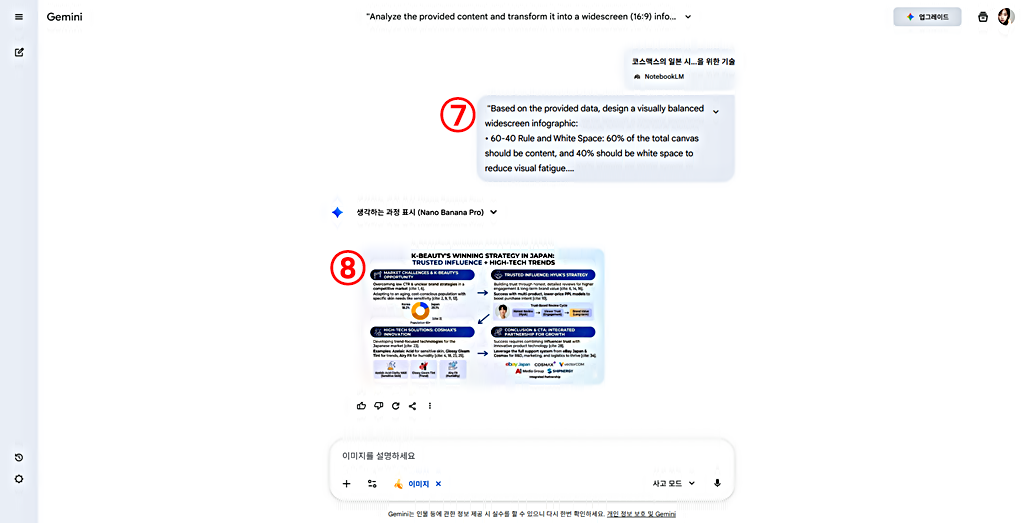
이번에는 앞서 생성한 두 개의 프롬프트 중 나머지 하나인 가독성과 레이아웃을 강조한 프롬프트를 입력 및 실행하여 인포그래픽을 생성해 보겠습니다. 먼저 프롬프트는 아래와 같고, 이를 아래 그림의 ⑦과 같이 붙여 넣기 합니다.
- 디자인 및 데이터 시각화 중심 프롬프트 (가독성 및 레이아웃 강조)
: 이 프롬프트는 데이터가 포함된 콘텐츠를 "60-40 여백 규칙"과 "적절한 차트 선택"을 통해 전문가 수준의 시각 자료로 만드는 데 초점을 맞춥니다. - 프롬프트 : 제공된 데이터를 기반으로 시각적 균형이 잡힌 와이드스크린 인포그래픽을 설계해 줘.
첫째, 60-40 규칙 및 여백 : 전체 캔버스의 60%는 콘텐츠로, 40%는 시각적 피로도를 줄이기 위한 여백으로 구성해.
둘째, 데이터 시각화 최적화 : 데이터 유형에 따라 가장 적합한 차트를 선택해(카테고리 비교는 막대형, 추세는 꺾은 선형, 비중은 도넛형 사용). 도넛형 차트는 가독성을 위해 슬라이스를 3-5개로 제한해.
셋째, 색상 및 대비 : "60-30-10 규칙"을 적용해 주색상 60%, 보조색 30%, 강조색 10%로 배분하고, 텍스트와 배경의 대비를 최소 4.5:1로 유지하여 가독성을 확보해.
넷째, 가독성 기준 : 프레젠테이션 환경을 고려하여 본문 텍스트 크기는 최소 24pt 이상으로 설정해.
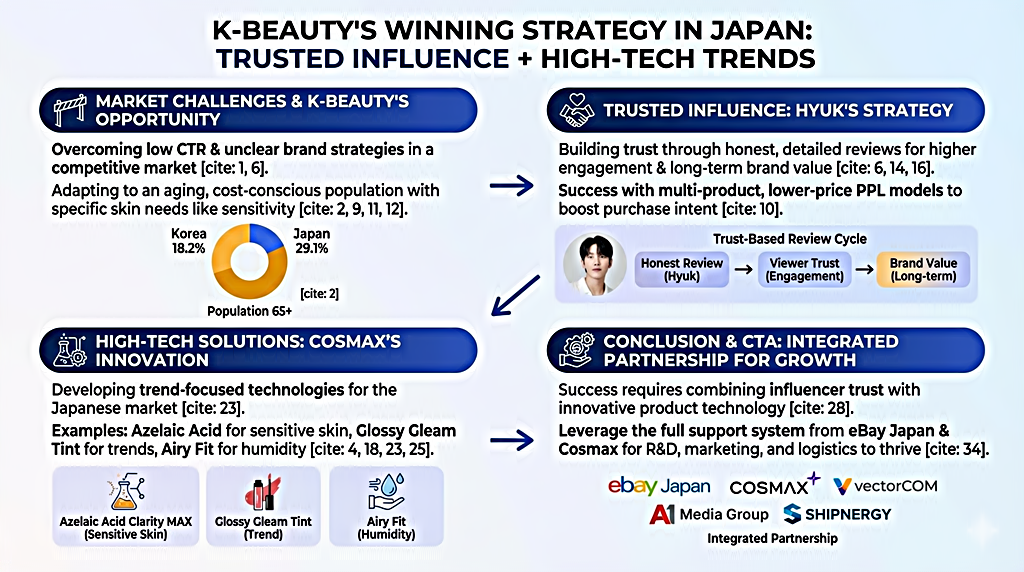
그럼, ⑧과 인포그래픽이 생성되는데요. 이를 다운로드하고 확대하여 생성 결과를 확인하면 다음과 같습니다.
냅킨 AI 사용법│AI 다이어그램 템플릿 자동 만들기
냅킨 AI (Napkin AI, 이하 냅킨)는 텍스트 내용과 어울리는 다이어그램을 자동으로 생성하는 재미있는 AI 서비스입니다. 더욱이 현재 베타 서비스 중이라 무료로도 사용 가능합니다(무료/유료 가격
e-datanews.tistory.com
8. 가독성과 레이아웃 강조 │인포그래픽 생성 결과 확인
앞서 설명한 순서대로 제작한 "가독성과 레이아웃"을 강조한 인포그래픽 생성 결과는 아래 그림과 같습니다.
9. 마무리
이번 포스팅에서는 구글 노트북 LM과 제미나이의 나노바나나 프로를 이용하여 최고의 인포그래픽을 만드는 방법을 정리하여 공유하였습니다. 이번 아이디어를 다시 한번 정리하면, 먼저 구글 노트북 LM을 이용하여 최고의 인포그래픽 생성을 위해 소스 검색을 통해 문서와 URL을 수집한 후, 이를 기반으로 프롬프트를 생성하고, 구글 제미나이에서 도구는 "이미지 생성하기", 모드는 "사고모드"로 둔 상태에서 프롬프트를 붙여 넣기 하여 인포그래픽을 생성하면 끝입니다. 특정 유료 프로그램을 사용하지 않더라도 고품질의 인포그래픽이 생성이 가능하므로 관심 있는 분들은 이번 포스팅 내용을 참조하여 활용해 보시기 바랍니다.
'정보' 카테고리의 다른 글
| 동적 뷰 (Dynamic View) 사용법│2026 일본 스킨케어 시장 전망 보고서 자동화│고객 보이스 (Voice) 분석과 마케팅 인사이트 보고서 자동화 (0) | 2026.01.30 |
|---|---|
| 실망스러운 업데이트? 한국의 퍼플렉시티 OO.AI 사용 리뷰 (0) | 2026.01.29 |
| [ 웹크롤링 ] 데이터 표 사용법 │구글 노트북 LM (0) | 2026.01.27 |
| [ 커스텀 에이전트 ] 인스타툰(리뷰 기반 후킹 콘텐츠 ) 자동 제작 방법 │젠스파크 AI 사용법 (0) | 2026.01.26 |
| 인터스텔라 오디세이 영화 촬영장 AI 영상 제작 방법 │vidu. AI (0) | 2026.01.25 |


